E4CJ-003
Печать и сохранение файлов на устройствах памяти USB
В этом разделе описано, как печатать или сохранять файлы на устройстве памяти USB.
Даже если данный аппарат не подключен компьютеру или на компьютере не установлен драйвер принтера, документы все равно можно сохранить на устройстве памяти USB и напечатать на аппарате. Документы, отсканированные на этом аппарате, можно также сохранить на устройстве памяти USB, что позволяет легко передать файлы на компьютер, не подключенный к сети.
ВАЖНО
Перед установкой устройства памяти USB убедитесь в его правильной ориентации. Неправильная установка устройства памяти USB может привести к неисправности этого аппарата или устройства памяти USB.
Всегда руководствуйтесь инструкциями по правильному извлечению устройства памяти USB. Их несоблюдение может привести к неисправности этого аппарата или устройства памяти USB.
Данный аппарат поддерживает только устройства памяти USB с файловой системой FAT32 или exFAT.
ПРИМЕЧАНИЕ
Чтобы использовать устройство памяти USB, задайте приведенные ниже параметры на панели управления данным аппаратом. Для этого необходимо войти в систему в качестве администратора. Вход в систему в качестве администратора
Задайте для параметра <Устройство памяти> в разделе  (Параметры/регистрация)
  <Предпочтения> <Параметры отображения> <Параметры отображения места сохранения> значение <Вкл.>.
(Параметры/регистрация) <Предпочтения> <Параметры отображения> <Параметры отображения места сохранения> значение <Вкл.>.Задайте для параметров <Использ. функцию сканирования> и <Использ. функцию печати> в разделе (Параметры/регистрация) <Параметры функции> <Сохранить/Доступ к файлам> <Параметры устройства памяти> <Использовать функцию Сканир./Печать> значение <Вкл.>.
(Параметры/регистрация) <Параметры функции> <Сохранить/Доступ к файлам> <Параметры устройства памяти> <Использовать функцию Сканир./Печать> значение <Вкл.>.Задайте для параметра (Параметры/регистрация) <Предпочтения> <Внешний интерфейс> <Параметры USB> <Исп. драйвер MEAP для устр-ва памяти USB> значение <Выкл.>.
(Параметры/регистрация) <Предпочтения> <Внешний интерфейс> <Параметры USB> <Исп. драйвер MEAP для устр-ва памяти USB> значение <Выкл.>.Установка устройства памяти USB
Подключите устройство памяти USB к порту USB на данном аппарате.
На панели управления аппаратом появится сообщение о подключении устройства памяти USB, а также ключ извлечения ( ). (Это сообщение может не отобразиться в зависимости от состояния данного аппарата и используемой службы входа.)
). (Это сообщение может не отобразиться в зависимости от состояния данного аппарата и используемой службы входа.)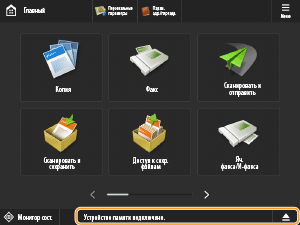
ПРИМЕЧАНИЕ
Проверьте расположение порта USB, так как оно зависит от модели устройства.
Если для параметра (Параметры/регистрация) <Параметры функции> <Сохранить/Доступ к файлам> <Параметры устройства памяти> <Выбрать вариант при подсоедин. устр-ва памяти> задано значение <Вкл.>, при установке устройства памяти USB могут отобразиться кнопки быстрого вызова доступных функций.
(Параметры/регистрация) <Параметры функции> <Сохранить/Доступ к файлам> <Параметры устройства памяти> <Выбрать вариант при подсоедин. устр-ва памяти> задано значение <Вкл.>, при установке устройства памяти USB могут отобразиться кнопки быстрого вызова доступных функций.Так как они могут не появиться, если данный аппарат находится в спящем режиме, переведите его из этого режима перед установкой устройства памяти USB.
Печать файлов на устройстве памяти USB
1
На экране <Главный> нажмите <Доступ к сохр. файлам>.
Если задать для параметра <Выбрать вариант при подсоедин. устр-ва памяти> значение <Вкл.> и установить устройство памяти USB, отобразится кнопка быстрого вызова <Печать с устр-ва памяти>. Нажмите кнопку <Печать с устр-ва памяти> и перейдите к шагу 3. Установка устройства памяти USB
2
Нажмите кнопку <Устройство памяти>.
3
Выберите необходимое устройство памяти USB.
4
Выберите файл и нажмите <Печать>.
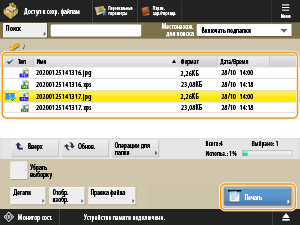
Если выбран PDF- или XPS-файл, перейдите к шагу 6.
ПРИМЕЧАНИЕ
На одном устройстве памяти можно одновременно выбрать и распечатать до шести файлов.
Чтобы отменить выбор выделенного файла, снова щелкните его.
Нажмите <Убрать выборку>, чтобы отменить выбор всех выделенных файлов.
5
Выберите бумагу и нажмите кнопку <OK>.
6
Установите режим печати на экране «Печать» и нажмите <Пуск печати>.
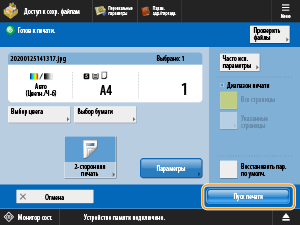
Чтобы прекратить печать, нажмите <Отмена> <Да>.
<Да>.ПРИМЕЧАНИЕ
Чтобы напечатать PDF-файл, защищенный паролем, нажмите <Параметры> <Пароль для откр. док.> <Пароль кодирования> или <Пароль для политики>, а затем введите пароль и нажмите кнопку <OK>. Указанный пароль также необходимо ввести для печати PDF-файла, печать которого запрещена, либо для печати PDF-файла с высоким разрешением, для которого разрешена только печать с низким разрешением.
<Пароль для откр. док.> <Пароль кодирования> или <Пароль для политики>, а затем введите пароль и нажмите кнопку <OK>. Указанный пароль также необходимо ввести для печати PDF-файла, печать которого запрещена, либо для печати PDF-файла с высоким разрешением, для которого разрешена только печать с низким разрешением.Если выполнить функцию <Пуск печати> без ввода пароля, а для файла задан зашифрованный пароль, отобразится экран ввода пароля.
Сохранение документов на устройстве памяти USB
ПРИМЕЧАНИЕ
Файл можно сохранить только на устройстве памяти USB, на котором достаточно свободного места.
1
Установите оригинал в устройство подачи или на стекло экспонирования.
2
На экране <Главный> нажмите <Сканировать и сохранить>.
Если задать для параметра <Выбрать вариант при подсоедин. устр-ва памяти> значение <Вкл.> и установить устройство памяти USB, отобразится кнопка быстрого вызова <Печать с устр-ва памяти>. Нажмите кнопку <Печать с устр-ва памяти> и перейдите к шагу 4. Установка устройства памяти USB
3
Нажмите кнопку <Устройство памяти>.
4
Выберите целевое устройство памяти.
5
Отобразите адресата и нажмите кнопку <Сканирование>.
6
Укажите необходимый режим сканирования.
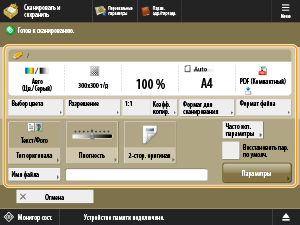
Сохранение файла под другим именем
1
Нажмите кнопку <Имя файла>.
2
Введите имя файла и нажмите кнопку <OK>.
В имени файла нельзя использовать следующие символы: «\», «/», «:», «,», «*», «?», «"», «<», «>» и «|». Кроме того, обратите внимание, что в начале или конце имени файла нельзя использовать точку (.) или пробел.
Если не ввести имя файла, файлу будет автоматически присвоено имя в формате «дата/время.расширение». Например, JPEG-файлу, отсканированному и сохраненному 30 октября 2020 года в 13:05:12, будет присвоено имя «20201030130512.jpg».
ПРИМЕЧАНИЕ
Если имя файла слишком длинное, то размер строки символов, обозначающей расположение файла (путь к нему), может превысить максимальное ограничение в 256 символов, что не позволит указать файл.
Если ввести имя, которое совпадает с именем другого файла в адресате, к имени будет добавлено число в скобках (от «(1)» до «(9)»), например «a(1).pdf». Это не касается файлов в почтовом ящике (временном месте для хранения на аппарате).
Если при указании формата файла выбрать параметр <Разделить на страницы>, в конец имени файла будет добавлен трехзначный номер страницы. Например, файл с именем «a.pdf» будет разделен на три части, которые будут сохранены под именами «a_001.pdf», «a_002.pdf» и «a_003.pdf».
ПРИМЕЧАНИЕ
Кнопка <Параметры> позволяет выбрать наиболее полезный режим сканирования. Можно также указывать различные сочетания режимов сканирования.
7
Нажмите  (Пуск).
(Пуск).Чтобы прекратить сканирование, нажмите <Отмена> или  (Стоп) <Да>.
(Стоп) <Да>.При появлении сообщения <Для сканир. след. оригинала нажмите кл. [Пуск].>
Продолжите установку сканируемых оригиналов и нажмите (Пуск). Отсканировав все оригиналы, нажмите <Начать сохр.>, чтобы сохранить их в качестве файла.
(Пуск). Отсканировав все оригиналы, нажмите <Начать сохр.>, чтобы сохранить их в качестве файла.8
Уберите оригиналы.
ПРИМЕЧАНИЕ
За один раз можно отсканировать и сохранить до 999 страниц. Если для сканирования двусторонних оригиналов используется устройство подачи, можно отсканировать до 1000 страниц. После достижения максимального количества оригиналов, которые можно отсканировать, отобразится сообщение с запросом на сохранение отсканированных данных.
Чтобы одновременно отменить все другие режимы, нажмите <Восстановить пар. по умолч.>.
Чтобы проверить сохраненные данные, нажмите  (Монитор состояния) <Сохран.> <Журнал заданий>. Если появится сообщение <NG>, это значит, что данные сохранены неправильно. Повторите попытку сканирования оригиналов.
(Монитор состояния) <Сохран.> <Журнал заданий>. Если появится сообщение <NG>, это значит, что данные сохранены неправильно. Повторите попытку сканирования оригиналов.Извлечение устройства памяти USB
Всегда извлекайте устройство памяти USB, придерживаясь указанных ниже действий. Их несоблюдение может привести к неисправности данного аппарата или устройства памяти USB.
1
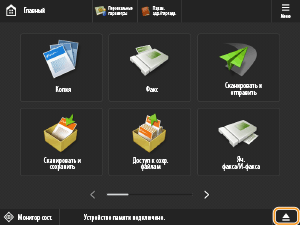
Нажмите .
.
2
Выберите извлекаемое устройство памяти USB и нажмите <Извлечь>.
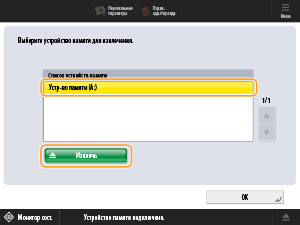
3
Отсоедините устройство памяти USB от порта USB и нажмите <OK> <OK>.
<OK>.