E4CK-03W
Importera/exportera inställningsdata för den här maskinen (Remote UI (Fjärranvändargränssnittet))
Detta avsnitt beskriver hur man använder Remote UI (Fjärranvändargränssnittet) för att spara (exportera) data, såsom adressbokens mottagare och inställningar, till en dator och hur man importerar exporterad data till den här maskinen med Remote UI (Fjärranvändargränssnittet).
VIKTIGT!
Utse en administratör för att hantera åtgärder.
Data bör importeras och exporteras av en administratör med administratörsbehörigheter. Att importera data skriver över information såsom adressboken, användarinställningar och nätverksinställningar. Beroende på vilken funktion som används kan det hända en importering inte utförs korrekt och kan orsaka funktionsfel. Försiktighet bör därför iakttas.
Stäng inte av maskinen förrän importen eller exporten är klar.
Bearbetningen kan ta flera minuter att slutföra. Att stänga av maskinen under processen riskerar dataförlust eller korruption och fel.
Utför inte import och export i olika skärmspråk.
Om visningsspråket för exportkällan och importdestinationen inte matchar kan inställningarna ha korrupta tecken och maskinen kanske inte fungerar som den ska.
OBS!
Importera till en annan Canon flerfunktionsskrivare än den här maskinen
Observera att vissa inställningar inte kan importeras.
Om säkerhetspolicyinställningarna är lösenordsskyddade
Säkerhetspolicyinställningar kan endast importeras om lösenordet för dem är detsamma för både exportkällan och importdestinationen eller om inget lösenord har ställts in för importdestinationen. Om inget lösenord har ställts in för importdestinationen ställs även lösenordet för exportkällan in som lösenord för importdestinationen.
Inställningar för satsimport/-export
Satsexport av inställningsdata till en dator låter dig till exempel importera inställningarna från en äldre maskin till en nyligen installerad maskin. Om du använder flera Canon flerfunktionsskrivare* kan du använda detta för att kopiera inställningar från en maskin till en annan. Detta sparar tid och problem med att konfigurera samma inställningar flera gånger. Logga in till Remote UI (Fjärranvändargränssnittet) med administratörsbehörigheter för denna uppgift.
* Gäller endast imageRUNNER ADVANCE-seriens flerfunktionsskrivare eller modeller som har stöd för satsimport/-export.
VIKTIGT!
Du kan exportera personliga inställningar och användargruppens adresslistor om följande villkor är uppfyllda:
Förberedelser har gjorts för att exportera användardata genom att synkronisera de anpassade inställningarna (server) och det har gått 15 minuter sedan användardata förbereddes för export.
Anslutningsdestinationen för både server- och klientmaskiner är localhost:8443.
Du kan inte importera personliga inställningar och användargruppens adresslistor.
Satsexportera inställningar
1
Öppna Remote UI (Fjärranvändargränssnittet) och logga in som administratör.Öppna Remote UI (Fjärranvändargränssnittet)
2
Öppna portalen och klicka på [Settings/Registration].
3
Klicka på [Data Management]  [Export].
[Export].4
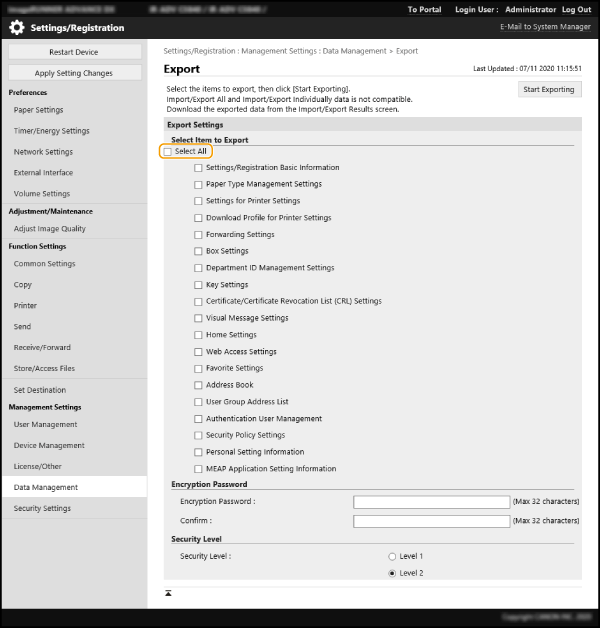
Markera kryssrutan [Select All].
OBS!
Du kan också exportera specifika inställningar individuellt.
5
Ange [Encryption Password], välj [Security Level] och klicka sedan på [Start Exporting] [OK].
[Start Exporting] [OK].Ett krypteringslösenord krävs när du importerar exporterade inställningsdata. Ange lösenordet med alfanumeriska tecken med en enda byte.
För att bekräfta, skriv samma lösenord igen i [Confirm].
Specificera [Level 2] i [Security Level] för att kryptera inställningsdata.
VIKTIGT!
Det kan ta lite tid för skärmen för att ändras. Klicka endast en gång på [Start Exporting].
Om du importerar inställningsdata till en annan modell som inte har stöd för [Security Level] ska du specificera [Level 1].
6
Klicka på [Check Status].
Använd inte Remote UI (Fjärranvändargränssnittet) medan meddelandet [Cannot be used when exporting.] visas.
7
Klicka på [Start Downloading].
8
Ange var data ska sparas genom att följa instruktionerna på skärmen.
Satsimportera inställningar
Använd denna procedur för att importera inställningsdata som du exporterade till en dator. Denna procedur skriver över tidigare inställningsdata. Beroende på modell kanske du dock inte kan importera vissa inställningar.
VIKTIGT!
Kontrollera administratörsinformation först.
Om du importerade hanteringsinställningar för avdelnings-ID från en maskin till en flerfunktionsskrivare med hjälp av avdelnings-ID-hantering skrivs även administratörens autentiseringsuppgifter över och du kanske inte längre kan logga in med tidigare administratörs-ID och PIN-kod. Innan du påbörjar denna procedur måste du garantera att administratörens autentiseringsuppgifter sparas på en annan maskin.
OBS!
Tillämpa säkerhetspolicyinställningar
Säkerhetspolicyinställningar kan endast importeras om lösenordet för dem är detsamma för både exportkällan och importdestinationen eller om inget lösenord har ställts in för importdestinationen. Om inget lösenord har ställts in för importdestinationen ställs även lösenordet för exportkällan in som lösenord för importdestinationen.
1
Öppna Remote UI (Fjärranvändargränssnittet) och logga in som administratör.Öppna Remote UI (Fjärranvändargränssnittet)
2
Öppna portalen och klicka på [Settings/Registration].
3
Klicka på [Data Management] [Import].
[Import].4
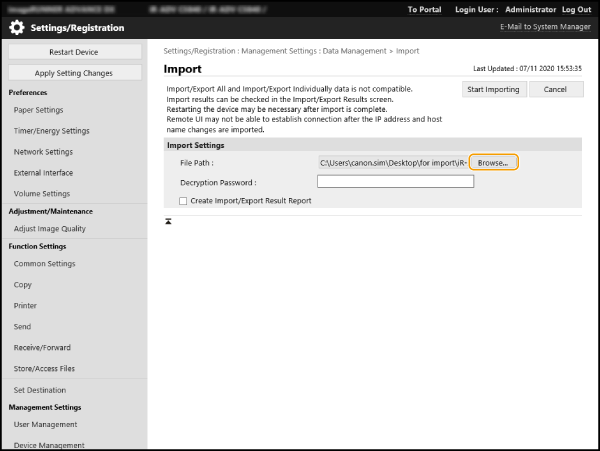
Klicka på [Browse...] och välj filen som ska importeras.
5
Ange [Decryption Password] och klicka på [Start Importing] [OK].
[OK].Ange krypteringslösenordet du angav när du exporterade inställningsdata i [Decryption Password].
När kryssrutan [Create Import/Export Result Report] är markerad kan du mata ut importresultaten från [Settings/Registration] [Data Management] [Import/Export Results] [Create Report].
[Data Management] [Import/Export Results] [Create Report].Välj kryssrutan [Create Import/Export Result Report] för att mata ut importresultaten till en CSV-fil och kontrollera den.
Data i den valda filen importeras till den här maskinen.
6
Klicka på [OK] [Check Status].
[Check Status].Beroende på importerad data kan en omstart krävas. Klicka på [Perform Restart].
Importera/exportera individuella inställningar
Du kan också välja endast önskade inställningar för import/export, såsom adresslistor i adressboken eller skrivarinställningar. Logga in till Remote UI (Fjärranvändargränssnittet) med administratörsbehörigheter för denna uppgift.
VIKTIGT!
Du kan exportera personliga inställningar (alla) och användargruppens adresslistor (alla) om följande villkor är uppfyllda:
Förberedelser har gjorts för att exportera användardata genom att synkronisera de anpassade inställningarna (server) och det har gått 15 minuter sedan användardata förbereddes för export.
Anslutningsdestinationen för både server- och klientmaskiner är localhost:8443.
Du kan inte exportera användargruppens adresslistor 01 till 20. (Det finns ingen exportfunktion för enskilda adresslistor.)
Du kan inte importera personlig inställningsinformation (alla), användargruppens adresslistor (alla) och användargruppens adresslistor 01 till 20 om följande villkor är uppfyllt:
Anslutningsdestinationen för både server- och klientmaskiner är localhost:8443.
OBS!
Du kan även redigera adresslistor som ska importeras som CSV-filer.Adressboksobjekt
Exportera individuella inställningar
1
Öppna Remote UI (Fjärranvändargränssnittet) och logga in som administratör.Öppna Remote UI (Fjärranvändargränssnittet)
2
Öppna portalen och klicka på [Settings/Registration].
3
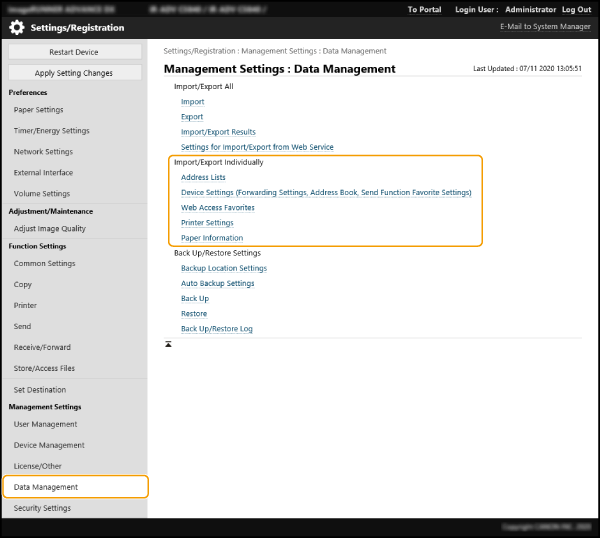
Klicka på [Data Management] och välj de inställningar som ska exporteras.
Exportera en adresslista
1
Klicka på [Address List] i [Import/Export Individually].
2
Klicka på [Export].
Ange PIN-koden och klicka på [OK] om en PIN-inmatningssida visas.
3
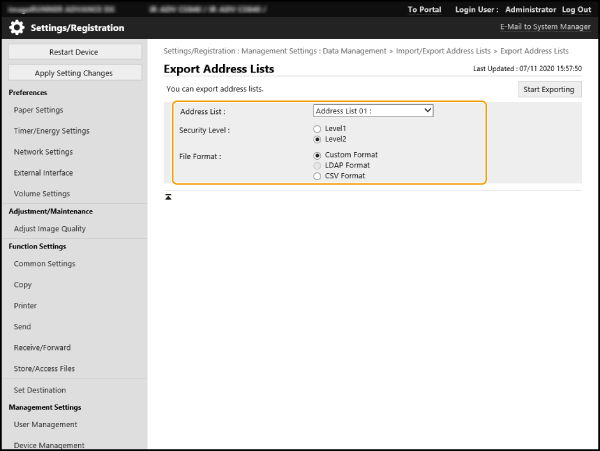
Ange nödvändiga inställningar.
[Address List]
Välj adresslistan som ska exporteras. Observera att adresslistans namn återgår till standardnamnet när den sparas.
[Security Level]
När [File Format] är satt till [Custom Format] kan du ställa in säkerhetsnivån. Att välja [Level 1] låter dig importera data till valfri Canon flerfunktionsskrivare. Att välja [Level 2] krypterar lösenordet för adresslistans data med en mer säker metod än [Level 1]. Dock innebär detta att data endast kan importeras till modeller som har stöd för [Level 2]-inställningar (modeller där poster [Security Level] visas i denna inställning).
[File Format]
Välj filformat för exporterade data. Välj [Custom Format] för att importera all information som är registrerad i adresslistan till en annan Canon flerfunktionsskrivare. Välj [LDAP Format] eller [CSV Format] för att använda data i ett datorprogram. Observera att endast e-postadresser och faxnummer sparas i [LDAP Format].
OBS!
Ställa in ett lösenord för exporterade data
Ställ in  (Inställningar/Registrering) <Ange mottagare> <Inkludera lösenord vid export av adressbok> till <På>. När du väljer den här inställningen visas en lösenordsruta på skärmen [Export Address Lists]. Lösenordsskyddade data kan inte importeras utan att ange rätt lösenord.
(Inställningar/Registrering) <Ange mottagare> <Inkludera lösenord vid export av adressbok> till <På>. När du väljer den här inställningen visas en lösenordsruta på skärmen [Export Address Lists]. Lösenordsskyddade data kan inte importeras utan att ange rätt lösenord.Redigera data som har exporterats i CSV-format
Markera de kolumner som kan redigeras i adressboken. Adressboksobjekt
Data som importeras till äldre versioner av den här maskinen kanske inte importeras korrekt.
Att exportera enhetsinställningar (inställningar för vidarebefordra, adressbok, inställningar för vanliga mottagare)
1
Klicka på [Device Settings (Forwarding Settings, Address Book, Send Function Favorite Settings)] i [Import/Export Individually].
2
Klicka på [Export].
3
Välj [Security Level].
Att välja [Level 1] gör det möjligt att importera data till valfri Canon flerfunktionsskrivare. Att välja [Level 2] krypterar lösenordet för exporterade data med en mer säker metod än [Level 1]. Detta begränsar dock de Canon flerfunktionsskrivare som kan importera denna data*.
* Endast flerfunktionsskrivare i imageRUNNER ADVANCE-serien som har stöd för [Security Level]
Exportera information om favoriter i webbläsare
1
Klicka på [Web Access Favorites] i [Import/Export Individually].
2
Klicka på [Export].
Exportera skrivarinställningar
1
Klicka på [Printer Settings] i [Import/Export Individually].
2
Klicka på [Export].
Exportera pappersinformation
1
Klicka på [Paper Information] i [Import/Export Individually].
2
Klicka på [Export].
3
Välj inställningsinformation o pappret i [Category].
4
Klicka på [Start Exporting].
5
Ange var data ska sparas genom att följa instruktionerna på skärmen.
Importera individuella inställningar
1
Öppna Remote UI (Fjärranvändargränssnittet) och logga in som administratör.Öppna Remote UI (Fjärranvändargränssnittet)
2
Öppna portalen och klicka på [Settings/Registration].
3
Klicka på [Data Management] och välj de inställningar som ska importeras.
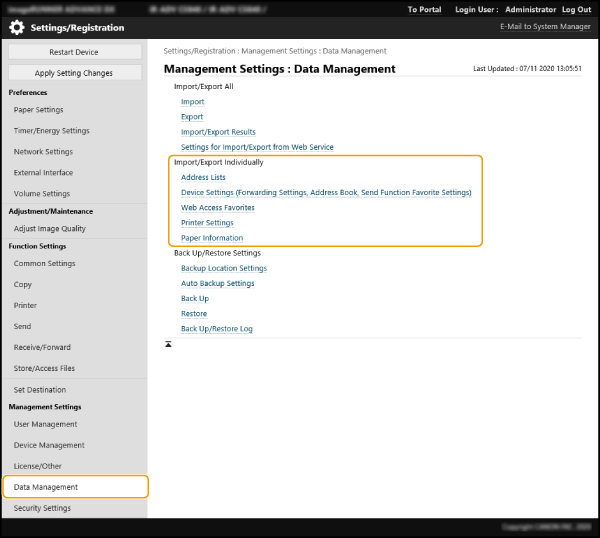
Importera en adresslista
1
Klicka på [Address List] i [Import/Export Individually].
2
Klicka på [Import].
Ange PIN-koden och klicka på [OK] om en PIN-inmatningssida visas.
3
Ange nödvändiga inställningar.
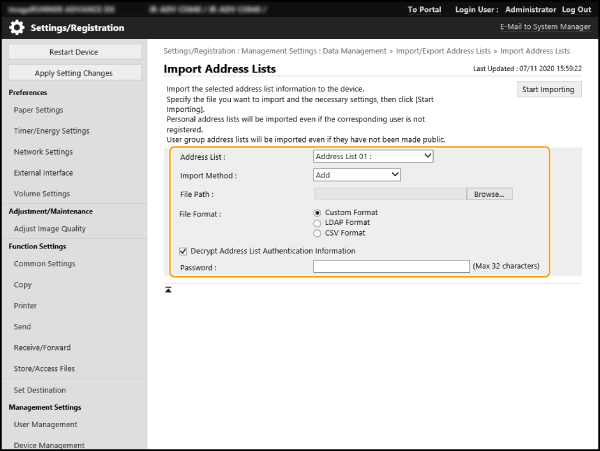
[Address List]
Välj adresslistans mottagare för import.
[Import Method]
Välj [Add] för att lägga till importerade mottagarna utan att radera den aktuella adresslistan. Alternativt kan du välja [Delete and Overwrite] för att radera den aktuella adresslistan och skriva över den med de importerade mottagarna.
[File Path]
Klicka på [Browse...] och ange vilken fil som ska importeras.
[File Format]
Välj filformatet för data som ska importeras. Välj [Custom Format] för filer som endast ska användas med Canon flerfunktionsskrivare (*.abk), välj [LDAP Format] för filer i LDAP-format (*.ldif) eller välj [CSV Format] för filer i CSV-format (*.csv).
[Decrypt Address List Authentication Information]
Om du importerar en krypterad fil ska du markera den här kryssrutan och ange lösenordet som du angav när du exporterade inställningsdatan.
Att importera enhetsinställningar (inställningar för vidarebefordra, adressbok, inställningar för vanliga mottagare)
1
Klicka på [Device Settings (Forwarding Settings, Address Book, Send Function Favorite Settings)] i [Import/Export Individually].
2
Klicka på [Import].
3
Ange nödvändiga inställningar.
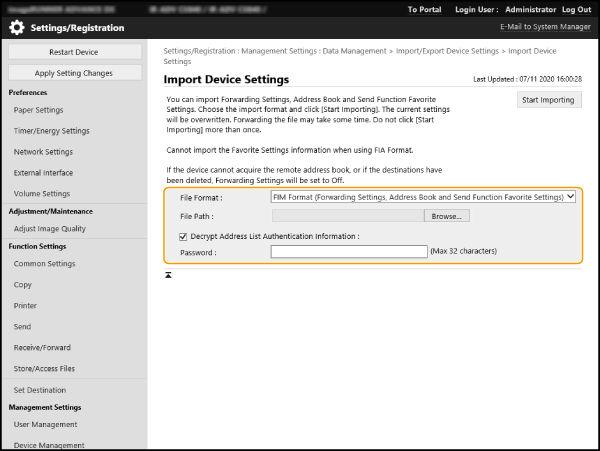
[File Format]
Välj filformatet för inställningsuppgifterna som ska importeras. Kontrollera filen som ska importeras då filformatet varierar beroende på modellen på den flerfunktionsskrivare som exporterar.
[File Path]
Klicka på [Browse...] och ange vilken fil som ska importeras.
[Decrypt Address List Authentication Information]
Om du importerar en krypterad fil ska du markera den här kryssrutan och ange lösenordet som du angav när du exporterade inställningsdatan.
VIKTIGT!
Detta raderar den aktuella adressboken och ersätter den med den importerade adressboken.
När du har startat importen kan du inte använda Remote UI (Fjärranvändargränssnittet) förrän den här maskinen startar om. Observera också att inställningarna blir giltiga efter omstart.
Importera information om favoriter i webbläsare
1
Klicka på [Web Access Favorites] i [Import/Export Individually].
2
Klicka på [Import].
3
Klicka på [Browse...] och ange de inställningsdata du vill importera.
Endast de första 20 posterna i registreringsordningen importeras.
Importera skrivarinställningar
1
Klicka på [Printer Settings] i [Import/Export Individually].
2
Klicka på [Import].
3
Klicka på [Browse...] och ange de inställningsdata du vill importera.
Importera pappersinformation
1
Klicka på [Paper Information] i [Import/Export Individually].
2
Klicka på [Import].
3
Ange nödvändiga inställningar.
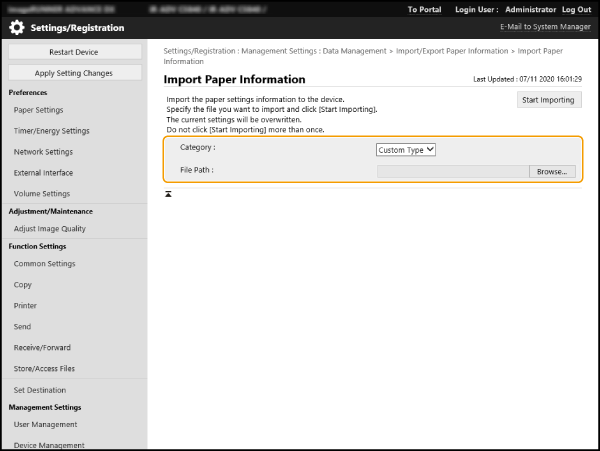
[Category]
Välj pappersinställningsinformationen.
[File Path]
Klicka på [Browse...] och ange vilken fil som ska importeras.
4
Klicka på [Start Importing] [OK].
[OK].Beroende på importerad objekt kan en omstart krävas.
Adressboksobjekt
Detta avsnitt beskriver kolumnerna i adressboken. Använd detta som referens när du redigerar CSV-filer.
Rubrik
Rubriknamn | Krävs | Anmärkning |
# Canon AddressBook CSV-version: 0x0002 | Ja | Fast värde |
# CharSet: UTF-8 | Ja | Fast värde |
# dn: fixed | Ja (Krävs för Address Book-snabbvalsknapp) | Anger att mottagarnamnet hanteras som en snabbvalsknapp. Krävs bara när importmottagaren är en Address Book-snabbvalsknapp. Läggs till vid export från en Address Book-snabbvalsknapp, och det här objektet behöver inte läggas till igen vid import. |
# SubAddressBookName: Adressboksnamn | Ja | Ange Address Book-namnet efter kolon (:), med blanksteg mellan. Om Address Book saknar namn, låter du utrymmet efter kolon (:) vara tomt. |
# DB Version: 0x010a | Ja | Fast värde |
# Crypto Version: 2 | Nej | Låt avsnittet vara tomt om du skapar en ny Address Book-CSV-fil. |
# Crypto Attribute: pwd | Nej | Låt avsnittet vara tomt om du skapar en ny Address Book-CSV-fil. |
OBS!
Närvaron av en rubrik relaterad till Kryptering indikerar att lösenordsattributet är krypterat. När du dock matar in denna information i en nyskapad CSV-fil eller redigerar pwd-attributet för en exporterad CSV-fil kan informationen inte krypteras i en form som maskinen kan avkoda korrekt. I så fall tar du bort motsvarande del från rubriken.
Huvudenhet
Attributnamn | Beskrivning | Krävs | Anmärkning |
objectclass | Objektklass (mottagartyp) | Ja | Anger typ av mottagare. Krävt attribut varierar efter det här värdet. Ange något av följande. För e-post: email För G3-fax: g3fax För IP-fax: ipfax För fax: ifax För filserver (SMB, FTP, WebDAV): remotefilesystem För grupp: groupfids |
cn | Mottagarnamn | Nej | Ange detta i teckenkoden UTF-8. I annat fall lämnas mottagarnamnet tomt. |
cnread | Fonetiskt alfabet | Nej | Visas som "phonetic" om visningsspråket är inställt på "Japanska". |
cnshort | Namn på snabbvalstangent | Nej | Ange detta i teckenkoden UTF-8. I annat fall lämnas namnet på snabbvalstangenten tomt. |
subdbid | Address Book-nummer | Nej | Ange vilken Address Book att importera till i Remote UI (Fjärranvändargränssnittet). Krävs inte vid skrivning till en CSV-fil. |
mailaddress | E-postadress | Ja (krävs för vissa mottagartyper) | Attributet krävs för e-post- och I-fax-mottagare. |
dialdata | Faxnummer | Ja (krävs för vissa mottagartyper) | Attributet krävs för faxmottagare. Det krävs emellertid inte om mottagaren är en IP-fax som använder ett URI. |
uri | Det URI som används med en IP-fax | Ja (krävs för vissa mottagartyper) | Endast användbart för IP-faxmottagare. Attributet krävs om du inte anger faxnummer för en IP-fax. För en IP-faxmottagare som använder ett URI måste du också ange "URI flag" (se nedan). |
url | Värdnamn för filservermottagare | Ja (krävs för vissa mottagartyper) | Attributet krävs för filservermottagare. Du kan bara använda bokstäver och symboler. |
path | Filsökväg för filservermottagare | Nej | Du kan bara använda bokstäver och symboler. |
protocol | Protokoll | Ja (krävs för vissa mottagartyper) | Attributet krävs för filservermottagare. Ange något av följande. För SMB: smb För FTP: ftp För WebDAV: addonprotocol0225 |
username | Användarnamn som används vid inloggning på en filservermottagare | Ja (krävs för vissa mottagartyper) | Attributet krävs för FTP-filservermottagare. Användar-ID krävs för att logga in på en filsändningsmottagare och krävs därför också för filsändning med autentisering, t.ex. SMB och WebDAV. |
pwd | Lösenord som används vid inloggning på en filservermottagare | Nej | Attributet krävs för filsändningsmottagare som använder autentisering. |
member | En medlem av en gruppmottagare | Ja (krävs för vissa mottagartyper) | Attributet krävs för gruppmottagare. |
indxid | Ett serienummer som tilldelats en mottagare | Ja | Attributet krävs om importmottagaren är en Address Book-snabbvalsknapp. Numret blir numret för snabbvalsknappen. I andra fall anger du ett tal mellan 201 och 1 800. |
enablepartial | Inställning för uppdelning av data vid e-postsändning | Nej | Antingen "on" eller "off". |
sub | Subadress för en filservermottagare | Nej | |
faxprotocol | Faxprotokoll | Nej | Ange något av följande. g3 ecm |
ecm | Anger användning av ECM. | Nej | Antingen "on" eller "off". |
txstartspeed | Startöverföringshastighet för fax | Nej | Ange något av följande. 2400 4800 7200 9600 14400 33600 |
commode | Faxkommunikationsläge Inställning för internationell sändning | Nej | Ange något av följande. För inrikes PSTN-linje: domestic För internationell PSTN-linje 1: international1 För internationell PSTN-linje 2: international2 För internationell PSTN-linje 3: international3 |
lineselect | Vald faxlinje | Nej | Ange något av följande. I annat fall används "auto". För linjerna 1 till 4: line1, line2, line3 eller line4 För automatisk linjespecifikation: auto |
uricommode | IP-faxkommunikationsläge | Ja (krävs för vissa mottagartyper) | Detta är det valda kommunikationsläget för IP-fax. Attributet krävs om du använder IP-fax och skickar till en faxmottagare. Ange något av följande. För G3: ip_g3 För intranet: ip_lsv För en VoIP-gateway: ip_gw |
uriflag | Den flagga för en URI som används med en IP-fax | Ja (krävs för vissa mottagartyper) | Attributet krävs om mottagaren är en IP-fax och du använder en URI i stället för ett faxnummer. Ange antingen "TRUE" eller "FALSE". Om du använder en URI anger du "TRUE". |
pwdinputflag | Inställning för att begära lösenord per överföring. | Nej | Antingen "on" eller "off". |
ifaxmode | I-Fax-mode (simple/full) | Nej | Ange antingen "simple" eller "full". |
transsvcstr1 | Textsträng 1 för I-faxrelätjänsten | Nej | Ange upp till 40 alfanumeriska tecken och symboler. |
transsvcstr2 | Textsträng 2 för I-faxrelätjänsten | Nej | Ange upp till 16 alfanumeriska tecken och symboler. |
ifaxdirectmode | I-faxdirektsändning | Nej | Antingen "on" eller "off". |
documenttype | I-faxdokumenttyp | Nej | Ange något av följande. Skicka i färg: cl Skicka i svartvitt: bw |
bwpapersize | Tillåtet pappersformat vid sändning av I-fax | Nej | |
bwcompressiontype | Kompressionsformat som används vid sändning av I-fax | Nej | |
bwpixeltype | Tillåten färgrymd vid sändning av I-fax | Nej | |
bwbitsperpixel | Tillåtet bitantal vid sändning av I-fax | Nej | |
bwresolution | Tillåten upplösning vid sändning av I-fax | Nej | |
clpapersize | Tillåtet pappersformat vid sändning av I-fax i färg | Nej | |
clcompressiontype | Kompressionsformat som används vid sändning av I-fax i färg | Nej | Fast som "jpeg". |
clpixeltype | Tillåten färgrymd vid sändning av I-fax i färg | Nej | Fast som "rgb". |
clbitsperpixel | Tillåtet bitantal vid sändning av I-fax i färg | Nej | Fast som "8". |
clresolution | Tillåten upplösning vid sändning av I-fax i färg | Nej | |
accesscode | Åtkomstkod | Nej | Ange upp till sju siffror. |
uuid | Ett UUID för identifiering av en mottagare | Nej | Objektet krävs inte när du skapar en ny CSV-fil. |
cnreadlang | Teckenkod i fonetiska alfabetet | Nej | Visas som "phonetic" om visningsspråket är inställt på "Japanska". Ange vilken språkkod som ska användas. För japanska (SJIS), ange "ja". |
enablesfp | Används inte | Nej | Objektet används inte och behöver därför inte anges. |
memberobjectuuid | Används för personlig adresslista/användargruppsadresslista | Nej | |
loginusername | Används för personlig adresslista/användargruppsadresslista | Nej | |
logindomainname | Används för personlig adresslista/användargruppsadresslista | Nej | |
usergroupname | Används för personlig adresslista /användargruppsadresslista | Nej | |
personalid | Används för personlig adresslista/användargruppsadresslista | Nej |