E4CK-03S
Hantera dokument som har sparats på den här maskinen från en dator (Remote UI (Fjärranvändargränssnittet))
Detta avsnitt beskriver hur man skriver ut, skickar eller tar bort filer och fax/I-fax-dokument som har sparats på denna maskin från Remote UI (Fjärranvändargränssnittet).
Hantera filer som har sparats i brevlådor på den här maskinen
Du kan skriva ut och/eller skicka dokument som har sparats i brevlådor. Du kan också utföra redigeringsuppgifter såsom att ta bort specifika sidor i sparade dokument.
1
Öppna Remote UI (Fjärranvändargränssnittet) och logga in. Öppna Remote UI (Fjärranvändargränssnittet)
2
Öppna portalen och klicka på [Access Received/Stored Files].
3
Klicka på brevlådans nummer på sidan [Mail Box].
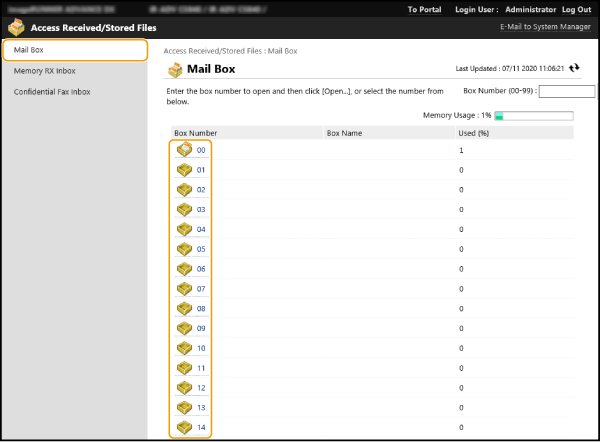
Ange PIN-koden och klicka på [OK] om en PIN-inmatningssida visas.
Du kan också ange rutan genom att ange postlådans nummer i [Box Number (00-99)] och klicka på [Open...].
4
Välj målfilen och vidta nödvändiga åtgärder.
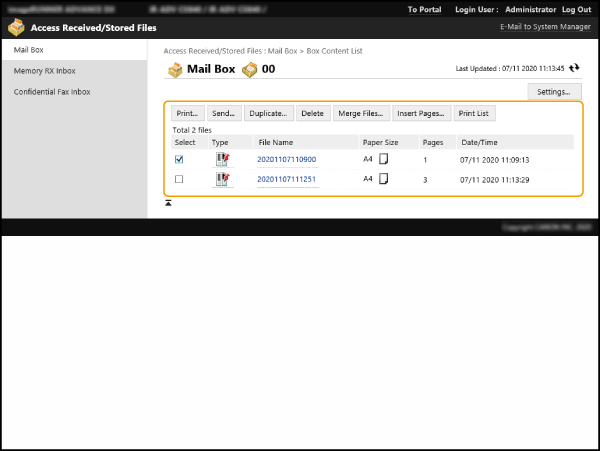
Att klicka på ikonen [Type] eller filnamnet visar detaljerad filinformation.
Klicka på [Print List] för att skriva ut en lista över filerna i brevlådan.
Klicka på [Settings] för att byta namn på brevlådan eller ändra PIN-koden.
Skriva ut filer
1
Markera kryssrutan för filen som ska skrivas ut och klicka på [Print...].
Du kan även välja flera filer.
2
Klicka på [Start Printing].
Du kan använda [Move to Top], [Move Up], [Move Down] eller [Move to Bottom] för att ändra i vilken ordning filerna ska skrivas ut.
Klicka på [Change Print Settings] för att ändra utskriftsinställningarna.
Om du markerar kryssrutan [Delete File After Printing] raderas filen efter att den har skrivits ut.
Skicka en fil
1
Markera kryssrutan för filen som ska skickas och klicka på [Send...].
Du kan även välja flera filer.
2
Klicka på [Select Destination], välj mottagare och klicka på [OK].
Du kan använda [Move to Top], [Move Up], [Move Down] eller [Move to Bottom] för att ändra i vilken ordning filerna ska skickas.
Du kan ändra sändningsinställningarna genom att klicka på [Settings] i [Set Details]. Du kan också ändra de detaljerade filinställningarna i [Set Details].
Om du markerar kryssrutan [Delete File After Sending] raderas filen efter att den har skickats.
3
Klicka på [OK].
Sammanfoga flera filer till en
1
Markera kryssrutorna för de filer som ska slås samman.
2
Klicka på [Merge Files...] och ange filnamnen i [File Name].
Du kan använda [Move to Top], [Move Up], [Move Down] eller [Move to Bottom] för att ändra i vilken ordning filerna ska slås samman.
3
Klicka på [Start].
Infoga sidor från en fil
1
Markera kryssrutan för filen du vill infoga en sida i och klicka på [Insert Pages...].
2
Välj filen som ska infogas och klicka på [Next].
3
Ange [File Name After Insertion] och specificera platsen (sidan) där filen ska infogas [Select Insertion Location].
Filen infogas på sidan före den sida som har valts i [Select Insertion Location].
4
Klicka på [Insert].
Duplicera en fil i en annan brevlåda
1
Markera kryssrutan för filen som ska dupliceras och klicka på [Duplicate...].
2
Välj målrutans nummer i [Target Box] och klicka på [Start].
Ändra namn på en fil
1
Klicka på ikonen [Type] eller filnamnet.
2
Klicka på [Change File Name] ange [File Name] och klicka på [OK].
Radera sidor
1
Klicka på ikonen [Type] eller filnamnet.
2
Markera kryssrutorna för de sidor du vill ta bort och klicka på [Delete Page]  [OK].
[OK].
[OK].Att klicka på [Delete Pages Consecutively] låter dig ta bort sidorna inom ett angivet intervall.
Radera filer
1
Markera kryssrutorna för de filer som ska slås raderas.
2
Klicka på [Delete] [OK].
[OK].Hantera dokument som tillfälligt har sparats i inkorgen för minnesmottagning på den här maskinen
Du kan skriva ut eller skicka fax och I-fax-dokument som tillfälligt har sparats i inkorgen för minnesmottagning.
1
Öppna Remote UI (Fjärranvändargränssnittet) och logga in. Öppna Remote UI (Fjärranvändargränssnittet)
2
Öppna portalen och klicka på [Access Received/Stored Files].
3
Välj [Memory RX Inbox] och klicka på [Memory RX Inbox].

Ange PIN-koden och klicka på [OK] om en PIN-inmatningssida visas.
Att klicka på [Divided Data RX Inbox] visar en lista över mottagna dokumentfiler såsom delade I-fax.
4
Välj ett dokument och vidta nödvändiga åtgärder.
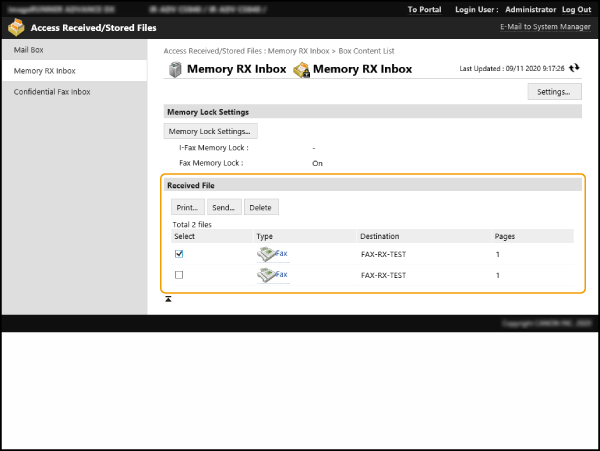
Att klicka på ikonen [Type] visar detaljerad dokumentinformation.
Du kan ändra PIN-koden för inkorgen för minnesmottagning genom att klicka på [Settings] och markera kryssrutan [Set PIN].
Att klicka på [Memory Lock Settings] låter dig specificera om minnesmottagning ska användas för fax eller I-fax.
Skriva ut ett dokument
1
Markera kryssrutan för dokumentet som ska skrivas ut och klicka på [Print...].
Du kan även välja flera dokument.
2
Klicka på [Start Printing].
Dokument raderas automatiskt efter att de har skrivits ut.
Vidarebefordran av dokument
1
Markera kryssrutan för dokumentet som ska vidarebefordras och klicka på [Send...].
Du kan även välja flera dokument.
2
Klicka på [Select Destination], välj mottagare och klicka på [OK].
Du kan använda [Move to Top], [Move Up], [Move Down] eller [Move to Bottom] för att ändra i vilken ordning de vidarebefordrade dokumenten ska skickas.
Du kan ändra sändningsinställningarna genom att klicka på [Settings] i [Set Details]. Du kan också ändra de detaljerade filinställningarna i [File Settings].
Om du markerar kryssrutan [Delete File After Sending] raderas dokumentet efter att det har vidarebefordrats.
3
Klicka på [OK].
Radera filer
1
Markera kryssrutorna för de filer som ska slås raderas.
2
Klicka på [Delete] [OK].
[OK].Hantera dokument som har sparats i fax-inkorgen på den här maskinen
Du kan skriva ut och/eller ta bort fax och I-fax-dokument som tillfälligt har sparats i fax-inkorgen.
1
Öppna Remote UI (Fjärranvändargränssnittet) och logga in. Öppna Remote UI (Fjärranvändargränssnittet)
2
Öppna portalen och klicka på [Access Received/Stored Files].
3
Välj sidan [Confidential Fax Inbox] och klicka på fax-inkorgens nummer.
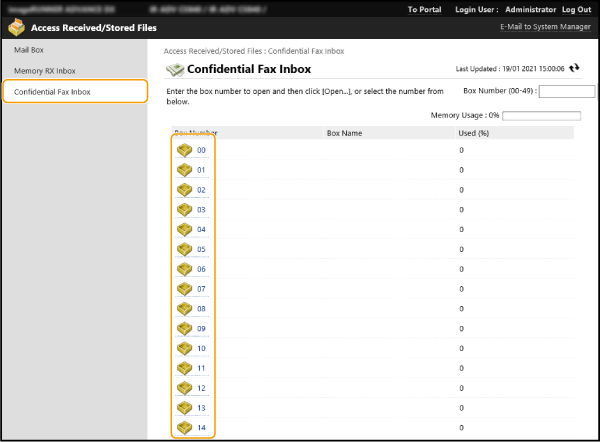
Ange PIN-koden och klicka på [OK] om en PIN-inmatningssida visas.
Du kan också ange rutan genom att ange fax-inkorgens nummer i [Box Number (00-49)] och klicka på [Open...].
4
Välj ett dokument och vidta nödvändiga åtgärder.
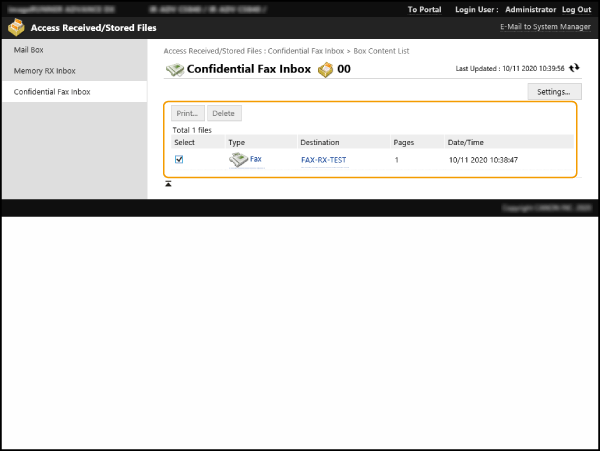
Att klicka på ikonen [Type] visar detaljerad dokumentinformation.
Klicka på [Settings] för att byta namn på fax-inkorgens eller ändra PIN-koden.
Skriva ut ett dokument
1
Markera kryssrutan för dokumentet som ska skrivas ut och klicka på [Print...].
Du kan även välja flera dokument.
2
Klicka på [Start Printing].
Om du markerar kryssrutan [Delete File After Printing] raderas dokumentet efter att det har skrivits ut.
Radera filer
1
Markera kryssrutorna för de filer som ska slås raderas.
2
Klicka på [Delete] [OK].
[OK].