E4CK-03C
Ansluta en mobil enhet till den här maskinen utan att använda en trådlös LAN-router
Detta avsnitt beskriver hur man skapar en trådlös anslutning direkt från en mobil enhet till den här maskinen (åtkomstpunktläge/Wi-Fi Direct).
Använd proceduren nedan för att ansluta i åtkomstpunktläge.
Använd proceduren nedan för att ansluta med Wi-Fi Direct.
Konfigurera anslutningsläget för åtkomstpunktläge
Åtkomstpunktläget har tre anslutningslägen. Välj det läge som bäst passar dig bäst.
Fast läge
Detta läge använder ett fastställt SSID och nätverksnyckel varje gång. Eftersom SSID och nätverksnyckeln är samma krävs ingen installation för efterföljande anslutningar när den första anslutningen har skapats. Upp till fem mobila enheter kan anslutas samtidigt. Men eftersom tidigare anslutna mobila enheter kan återanslutas automatiskt kan gränsen för antalet enheter nås och detta kan hindra dig från att ansluta nya mobila enheter.
För att ställa in maskinen till Fast läge
1
Logga in som administratör på maskinens kontrollpanel. Logga in som administratör
2
På skärmen <Hem> ska du trycka på  (Inställningar/Registrering).
(Inställningar/Registrering).3
Tryck på <Preferenser>  <Nätverk> <Inställn. direktanslutning> <Använd direktanslutning>.
<Nätverk> <Inställn. direktanslutning> <Använd direktanslutning>.4
Tryck på <På> <OK>.
<OK>.5
Tryck på <Inställningar för åtkomstpunktläge>.
6
Ange var och en av inställningarna och tryck på <OK>.
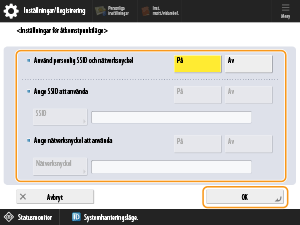
I <Använd personlig SSID och nätverksnyckel> ska du välja <Av>.
Välj <På> och ange ditt SSID i <Ange SSID att använda>.
Välj <På> och ange nätverksnyckeln i <Ange nätverksnyckel att använda>.
OBS!
Du kan ange ett SSID på upp till 32 tecken.
Ange en nätverksnyckel på 10 tecken.
7
Tryck på <Stäng>.
Engångsläge
I det här läget skapar du ett nytt SSID och nätverksnyckel varje gång. Eftersom SSID och nätverksnyckel skiljer sig åt varje gång måste du välja ett SSID och ange en nätverksnyckel för varje anslutning. Tidigare anslutna mobila enheter ansluts inte automatiskt igen vilket innebär att du kan vara säker på att du kan ansluta nästa mobila enhet.
För att ställa in maskinen till Engångsläge
1
Logga in som administratör på maskinens kontrollpanel. Logga in som administratör
2
På skärmen <Hem> ska du trycka på (Inställningar/Registrering).
(Inställningar/Registrering).3
Tryck på <Preferenser> <Nätverk> <Inställn. direktanslutning> <Använd direktanslutning>.
<Nätverk> <Inställn. direktanslutning> <Använd direktanslutning>.4
Tryck på <På> <OK>.
<OK>.5
Tryck på <Inställningar för åtkomstpunktläge>.
6
Ange var och en av inställningarna och tryck på <OK>.
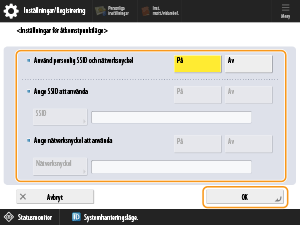
I <Använd personlig SSID och nätverksnyckel> ska du välja <Av>.
I <Ange SSID att använda> ska du välja <Av>.
I <Ange nätverksnyckel att använda> ska du välja <Av>.
7
Tryck på <Stäng>.
Anpassat läge
I det här läget har varje ansluten användare sitt eget SSID och nätverksnyckel. Eftersom SSID och nätverksnyckeln är olika för varje användare krävs ingen installation för efterföljande anslutningar när den första anslutningen har skapats. Andra mobila enheter än den anpassade enheten ansluts inte automatiskt igen vilket innebär att du kan vara säker på att du kan ansluta nästa mobila enhet.
För att ställa in maskinen till Anpassat läge
VIKTIGT!
Anpassat läge är endast aktiverat när du använder anpassad autentiseringshantering. Öppna anpassad autentiseringshantering i förväg.
Eftersom ett SSID och nätverksnyckel anges för varje användare måste användarbehörigheterna (rollinställning) vara inställd på <Administratör> eller <NetworkAdmin> under autentiserad användarregistrering.
Den här maskinen är ansluten till en mobil enhet på en enskild basis. Du kan inte ansluta två mobila enheter samtidigt.
1
Logga in som administratör på maskinens kontrollpanel. Logga in som administratör
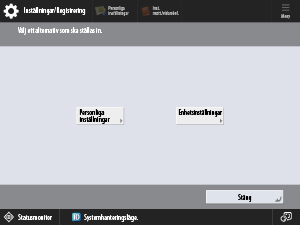
OBS!
Välj <Personliga inställningar> när skärmen inställningar/registrering visas. Om du väljer <Enhetsinställningar> kommer du inte att kunna ange ett personligt SSID eller nätverksnyckel.
2
På skärmen <Hem> ska du trycka på (Inställningar/Registrering).
(Inställningar/Registrering).3
Tryck på <Preferenser> <Nätverk> <Inställn. direktanslutning> <Använd direktanslutning>.
<Nätverk> <Inställn. direktanslutning> <Använd direktanslutning>.4
Tryck på <På> <OK>.
<OK>.5
Tryck på <Inställningar för åtkomstpunktläge>.
6
Tryck på <På> <OK> i <Använd personlig SSID och nätverksnyckel>.
<OK> i <Använd personlig SSID och nätverksnyckel>.7
Tryck på <Personliga inställningar för SSID och nätverksnyckel>.
8
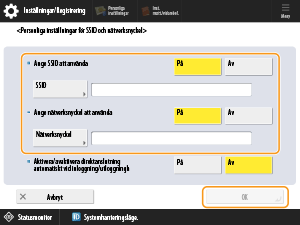
Ange SSID och nätverksnyckel och tryck sedan på <OK>.
OBS!
Du kan ange ett SSID på upp till 32 tecken.
Ange en nätverksnyckel på 10 tecken.
9
Tryck på <Stäng>.
Förberedelser för att ansluta den här maskinen till en mobil enhet
1
Kontrollera nätverksinställningarna för den här maskinen.
Ställ in (Inställningar/Registrering) <Preferenser> <Nätverk> <TCP/IP-inställningar> <IPv4-inställningar> <Använd IPv4> till <På>.
(Inställningar/Registrering) <Preferenser> <Nätverk> <TCP/IP-inställningar> <IPv4-inställningar> <Använd IPv4> till <På>.2
Förbered den mobila enheten.
Konfigurera den mobila enheten så att den kan ansluta via Wi-Fi.
3
Förbered dig på att ansluta den här maskinen.
Ställ in (Inställningar/Registrering) <Preferenser> <Nätverk> <Inställn. direktanslutning> <Använd direktanslutning> till <På>.
(Inställningar/Registrering) <Preferenser> <Nätverk> <Inställn. direktanslutning> <Använd direktanslutning> till <På>.I (Inställningar/Registrering) <Preferenser> <Nätverk> <Inställn. direktanslutning> <Typ av direktanslutning> ska du välja <Åtkomstpunktläge> eller <Wi-Fi Direkt>.
(Inställningar/Registrering) <Preferenser> <Nätverk> <Inställn. direktanslutning> <Typ av direktanslutning> ska du välja <Åtkomstpunktläge> eller <Wi-Fi Direkt>.På skärmen <Hem> <Mobil portal> <Direktanslutning> ska du trycka på <Anslut>.
<Mobil portal> <Direktanslutning> ska du trycka på <Anslut>.OBS!
Om (Inställningar/Registrering) <Preferenser> <Nätverk> <Välj gränssnitt> <Trådlöst LAN> eller <Fast LAN + Trådlöst LAN> är vald kan inte <Wi-Fi Direkt> användas i <Typ av direktanslutning>.
(Inställningar/Registrering) <Preferenser> <Nätverk> <Välj gränssnitt> <Trådlöst LAN> eller <Fast LAN + Trådlöst LAN> är vald kan inte <Wi-Fi Direkt> användas i <Typ av direktanslutning>.Om (Inställningar/Registrering) <Preferenser> <Nätverk> <Inställn. direktanslutning> <Personliga inställningar för SSID och nätverksnyckel> <Aktivera/avaktivera direktanslutning automatiskt vid inloggning/utloggning> är satt till <På> är nu direktanslutning vid inloggning aktiverad även utan att trycka på <Anslut> för <Direktanslutning> i <Mobil portal>.
(Inställningar/Registrering) <Preferenser> <Nätverk> <Inställn. direktanslutning> <Personliga inställningar för SSID och nätverksnyckel> <Aktivera/avaktivera direktanslutning automatiskt vid inloggning/utloggning> är satt till <På> är nu direktanslutning vid inloggning aktiverad även utan att trycka på <Anslut> för <Direktanslutning> i <Mobil portal>.Ansluta direkt (Åtkomstpunktsläge)
OBS!
Det kan ta lite tid för den här maskinen att ansluta till den mobila enheten.
Ansluta manuellt
1
Använd SSID och nätverksnyckelns information som visas på maskinens kontrollpanel för att konfigurera mottagaren från den mobila enheten i inställningarna för trådlöst LAN.
2
Tryck på <Koppla från> när du har slutfört önskad procedur.
Ansluta med Canon PRINT
Canon PRINT är en kostnadsfri app som gör det möjligt för terminaler i iOS eller Android att använda en multifunktionslaserskrivare eller laserskrivare från Canon för att skriva ut foton eller dokument, importera skannade filer eller ladda upp filer till en molnlagringstjänst. Du kan använda den här appen genom att ladda ned den till din mobila enhet från en appbutik. De tillgängliga funktionerna varierar beroende på din mobila enhet och inställningarna på den här maskinen.
OBS!
I den särskilda handboken finns mer information om hur du använder Canon PRINT (https://global.canon/gomp/).
Ansluta med en QR-kod
OBS!
Aktivera att QR-koder visas på den här maskinen.
På skärmen <Hem> ska du trycka på <Mobil portal> och visa QR-koden.
<Mobil portal> och visa QR-koden.På skärmen <Hem> ska du trycka på <Mobil portal> och öppna <Direktanslutning>.
<Mobil portal> och öppna <Direktanslutning>.Kontrollera att den mobila enhetens bakre kamera är påslagen.
1
Öppna Canon PRINT på den mobila enheten.
OBS!
För att ansluta till en enhet som kör iOS (iOS 11 eller senare) ska du öppna den standardiserade kameraappen på den mobila enheten.
2
Skanna QR-koden på den här maskinens kontrollpanel.
3
Tryck på <Koppla från> när du har slutfört önskad procedur.
OBS!
Om skärmen ”Wi-Fi-inställningar” visas (endast iOS)
Följ instruktionerna på skärmen för att ansluta till det angivna nätverket med Wi-Fi-inställningarna i iOS.
Ansluta via Bluetooth
OBS!
Beroende på när du köpte maskinen kanske du inte kan använda Bluetooth-funktionen.
Kontrollera att tillbehöret ”Anslutningssats för Bluetooth LE” är installerat på den här maskinen.
På skärmen <Hem> ska du trycka på <Mobil portal> och öppna <Direktanslutning>.
<Mobil portal> och öppna <Direktanslutning>.Aktivera Bluetooth på den mobila enheten.
Ange [User Information] i Canon PRINT. Observera att [Log In (Guest)] ska inaktiveras.
1
På skärmen <Hem> ska du trycka på (Inställningar/Registrering).
(Inställningar/Registrering).2
Sätt <Preferenser> <Nätverk> <Bluetooth-inställningar> <Använd Bluetooth> till <På>.
<Nätverk> <Bluetooth-inställningar> <Använd Bluetooth> till <På>.3
Öppna Canon PRINT på den mobila enheten.
4
Aktivera Bluetooth på den mobila enheten.
5
Flytta den mobila enheten nära den här maskinen.
När enhetsnamnet och PIN-koden visas på den här maskinens kontrollpanel ska du använda informationen för att ställa in parkopplingen på den mobila enheten.
6
Tryck på <Koppla från> när du har slutfört önskad procedur.
Ansluta via NFC
OBS!
Beroende på när du köpte din maskin kanske du inte kan använda NFC-funktionen.
Stöds endast i Android-versionen.
På skärmen <Hem> ska du trycka på <Mobil portal> och öppna <Direktanslutning>.
<Mobil portal> och öppna <Direktanslutning>.Aktivera NFC på den mobila enheten.
1
På skärmen <Hem> ska du trycka på (Inställningar/Registrering).
(Inställningar/Registrering).2
Sätt <Hanteringsinställningar> <Enhetshantering> <Använd NFC-kortemulering> till <På>.
<Enhetshantering> <Använd NFC-kortemulering> till <På>.3
Öppna Canon PRINT på den mobila enheten.
4
Aktivera NFC på den mobila enheten.
5
Flytta den mobila enheten nära NFC-ikonen på den här maskinen.
6
Tryck på <Koppla från> när du har slutfört önskad procedur.
Skriva ut från mobila enheter
Detta avsnitt beskriver proceduren för att skriva ut filer som har sparats på en mobil enhet.
1
Tryck på [Document] på startskärmen i Canon PRINT.
2
Tryck på [Local].
3
Tryck på filnamnet och öppna förhandsgranskningsskärmbilden.
OBS!
Om du väljer en PDF-fil och meddelandet [This file is password protected] visas ska du ange lösenordet för PDF-filen.
4
Fönstret [Preview] visas på förhandsgranskningsskärmbilden.
5
Tryck på [Print].
VIKTIGT!
Beroende på din mobila enhet kanske du inte kan ansluta till internet medan du är direktansluten till den här maskinen.
Om ingen trådlös anslutning från en mobil enhet upprättas inom fem minuter medan SSID och nätverksnyckel visas avslutas statusen Väntar på att ansluta.
Om det finns en utökad period under vilken inga data utbyts mellan denna och den mobila enheten under kommunikation via direktanslutningen kan anslutningen avbrytas.
Om maskinen används med ett trådlöst nätverk måste du hålla den ansluten till det trådlösa nätverket med hjälp av en direktanslutning. Du kan inte initiera en direktanslutning när den här maskinen inte är ansluten till ett trådlöst LAN eller ännu inte har anslutit till ett LAN. Om anslutningen mellan den här maskinen och det trådlösa nätverket försvinner under kommunikation via direktanslutning kanske kommunikationen avbryts.
Se till att avsluta anslutningen mellan den här maskinen och den mobila enheten när du har slutfört önskad procedur. Att lämna dem anslutna försämrar energibesparingarna i viloläge.
Energibesparingarna i viloläge reduceras under en direktanslutning. Se till att avsluta anslutningen mellan den här maskinen och den mobila enheten när du har slutfört önskad procedur.
Ansluta direkt (Wi-Fi Direkt)
Anslut från en mobil enhet till den här maskinen
1
Öppna en direktanslutning på den mobila enheten.
Från Wi-Fi-inställningsskärmen på den mobila enheten ska du öppna skärmen Wi-Fi Direct och trycka på den här maskinen bland de upptäckta Wi-Fi Direct-enheterna.
Ett meddelande visas på den här maskinens kontrollpanel om att den har fått en anslutningsförfrågan från den mobila enheten.
2
Tryck på <Ja> på den här maskinens kontrollpanel.
En anslutning mellan den här maskinen och den mobila enheten har upprättats.
3
Tryck på <Koppla från> när du har slutfört önskad procedur.
Ansluta från den här maskinen till en mobil enhet
1
Välj namnet på enheten som ska anslutas direkt från enhetsnamnen som visas på den här maskinens kontrollpanel och tryck sedan på <Anslut>.
En skärm visas där du kan välja om du vill tillåta anslutningar till den mobila enheten.
2
Tryck på [Yes] på skärmen för den mobila enheten.
En anslutning mellan den här maskinen och den mobila enheten har upprättats.
3
Tryck på <Koppla från> när du har slutfört önskad procedur.
OBS!
Information om hur du länkar med mobila enheter finns i Administratörshandboken för Konfigurering för länkning med mobila enheter.
För att kontrollera de anslutna mobila enheterna, tryck på <Mobil enh. Info> på skärmen <Direktanslutning>.
VIKTIGT!
Beroende på din mobila enhet kanske du inte kan ansluta till internet medan du är direktansluten till den här maskinen.
Om ingen trådlös anslutning från en mobil enhet upprättas inom fem minuter medan enhetsnamnet visas avslutas statusen Väntar på att ansluta.
Om det finns en utökad period under vilken inga data utbyts mellan den här maskinen och den mobila enheten under kommunikation via direktanslutningen kan anslutningen avbrytas.
Se till att avsluta anslutningen mellan den här maskinen och den mobila enheten när du har slutfört önskad procedur. Att lämna dem anslutna försämrar energibesparingarna i viloläge.
Energibesparingarna i viloläge reduceras under en direktanslutning. Se till att avsluta anslutningen mellan den här maskinen och den mobila enheten när du har slutfört önskad procedur.