8YXF-01E
Registar um Servidor FTP como destino no Livro de endereços (IU remota)
Pode utilizar o browser no seu computador para registar um servidor FTP de destino.
IMPORTANTE
Certifique-se de que está selecionado o mesmo idioma de visualização no computador e na UI Remota.
[Caminho da Pasta] e [Nome de Host] podem não aparecer corretamente ou pode não ser possível referenciá-los.
1
Abra o browser.
2
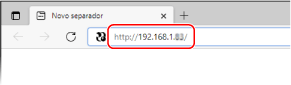
Introduzir "http://<endereço IP da máquina>/" na barra de endereço e premir a tecla [ENTER].
Se pretender utilizar um endereço IPv6, coloque o endereço IPv6 entre parênteses retos (por exemplo, "http://[fe80::2e9e:fcff:fe4e:dbce]/").
3
Selecione [Modo do Gerente do Sistema], introduza o ID correto em [ID do Gerente do Sistema] e o PIN em [PIN do Gerente do Sistema] e, em seguida, clique em [Login].
Se for especificado um PIN de acesso em [PIN de Acesso à Interface Remota], introduza o PIN de acesso.
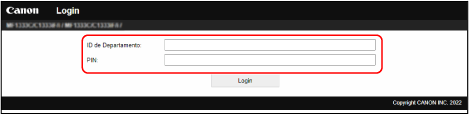
Se a gestão de IDs de departamento estiver ativada,
Introduza o ID correto em [ID de Departamento] e o PIN em [PIN] e, em seguida, clique em [Login].
4
Clique em [Catálogo].
Se for apresentado um ecrã para introduzir o PIN do Livro de endereços,
Adicionar ou editar um destino no Livro de endereços são operações restritas. Siga estes passos para introduzir o PIN do Livro de endereços.
1
Introduzir o PIN do Livro de endereços.
2
Clique em [OK].
5
Clique em [Discagem Codificada].
Registe um destino utilizado frequentemente como favorito clicando em [Favoritos] para poder selecioná-lo facilmente no Livro de endereços.
6
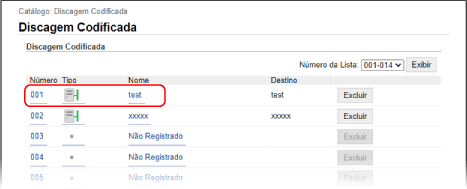
Clique em [Número], [Tipo] ou [Nome].
Para registar um novo destino, clique no número para o qual "Não Registrado" está especificado em [Nome] e, em seguida, avance para o passo 7.
Para editar um destino registado, clique em [Número], [Tipo] ou [Nome] do destino a editar, clique em [Editar] e, em seguida avance para o passo 8.
Para eliminar um destino, clique em [Excluir].
7
Selecione [Arquivo] e clique em [OK].
8
Especifique as definições de destino.
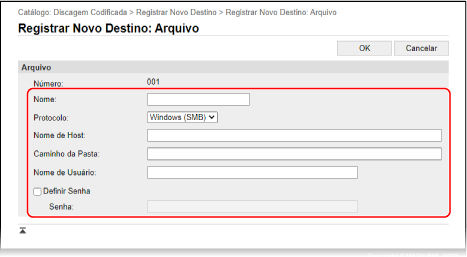
[Nome]
Introduza o nome do destino.
[Protocolo]
Selecione [FTP].
[Nome de Host]
Introduza o endereço IP do servidor FTP (por exemplo, "192.168.2.100").
NOTA
Se estiver a utilizar um serviço DNS
Também pode introduzir o nome de anfitrião (ou FQDN) em vez do nome ou endereço IP do computador.
[Caminho da Pasta]
Introduza a localização da pasta para a qual os dados serão enviados. Utilize "/" como separador. O caminho é um caminho absoluto em que "/" é colocado no topo, ou um caminho relativo em relação ao diretório atual do utilizador com sessão iniciada.
NOTA
Se não existir uma pasta para guardar os dados, é automaticamente criada uma pasta com o nome especificado quando o envio é executado. No entanto, se o caminho especificado incluir dois ou mais níveis de pastas não existentes, ou se o utilizador não tiver direitos de escrita na pasta principal, não é criada nenhuma pasta e o processo termina com um erro de envio.
[Nome de Usuário]
Introduza o nome de utilizador definido para o servidor FTP.
[Definir Senha]
Se o servidor FTP tiver uma palavra-passe definida, selecione a caixa de verificação e introduza a palavra-passe em [Senha].
9
Clique em [OK].