8YXF-01A
Editar o Livro de endereços a parir de um computador (IU remota)
Pode utilizar o browser do seu computador para registar um novo destino ou editar um destino já registado no Livro de endereços da máquina.
1
Verifique o endereço IP da máquina.
Endereço IPv4: <Monitor Status>  <Informações de Rede> <IPv4> Verifique as definições.
<Informações de Rede> <IPv4> Verifique as definições.Endereço IPv6: <Monitor Status> <Informações de Rede> <IPv6> Selecione a definição que pretende verificar Verificar a definição.
<Informações de Rede> <IPv6> Selecione a definição que pretende verificar Verificar a definição.2
Abra o browser.
3
Introduzir "http://<endereço IP da máquina>/" na barra de endereço e premir a tecla [ENTER].
Se pretender utilizar um endereço IPv6, coloque o endereço IPv6 entre parênteses retos (por exemplo, "http://[fe80::2e9e:fcff:fe4e:dbce]/").
Pode aparecer um alerta de segurança se a comunicação através da Interface Remota estiver codificada. Se não ocorrerem erros relacionados com definições de certificado ou definições de TLS, continue a navegar no site.
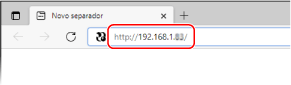
4
Selecione [Modo do Gerente do Sistema], introduza o ID correto em [ID do Gerente do Sistema] e o PIN em [PIN do Gerente do Sistema] e, em seguida, clique em [Login].
Se for especificado um PIN de acesso em [PIN de Acesso à Interface Remota], introduza o PIN de acesso.
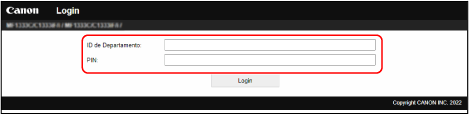
Se a gestão de IDs de departamento estiver ativada,
Introduza o ID correto em [ID de Departamento] e o PIN em [PIN] e, em seguida, clique em [Login].
5
Clique em [Catálogo].
Se for apresentado um ecrã para introduzir o PIN do Livro de endereços,
Adicionar ou editar um destino no Livro de endereços são operações restritas. Siga estes passos para introduzir o PIN do Livro de endereços.
1
Introduzir o PIN do Livro de endereços
2
Clique em [OK].
6
Clique em [Discagem Codificada].
Registe um destino utilizado frequentemente como favorito clicando em [Favoritos] para poder selecioná-lo facilmente no Livro de endereços.
7
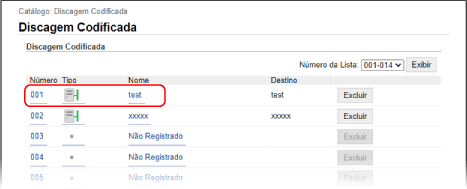
Clique em [Número], [Tipo] ou [Nome].
Para registar um novo destino, clique no número para o qual "Não registado" está especificado em [Nome] e, em seguida, avance para o passo 8.
Para editar um destino registado, clique em [Número], [Tipo] ou [Nome] do destino a editar, clique em [Editar] e, em seguida avance para o passo 9.
Para eliminar um destino, clique em [Excluir].
8
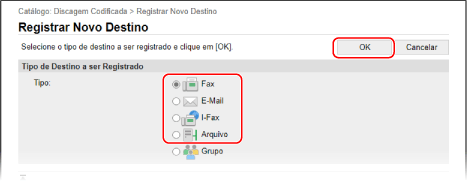
Selecione o tipo de destino a registar e clique em [OK].
Para registar o destino de uma pasta partilhada ou servidor FTP, selecione [Arquivo].
9
Especifique as definições de destino.
Para registar ou editar um destino de fax,
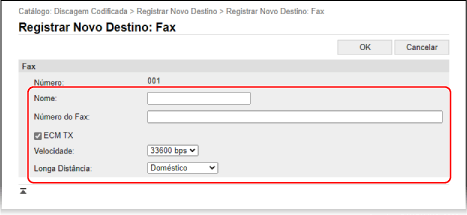
[Nome]
Introduza o nome do destino.
[Número do Fax]
Introduza o número de fax do destino.
[ECM TX]
Selecione esta caixa de verificação para permitir que os erros que ocorram numa imagem que está a ser enviada sejam corrigidos para evitar o envio de uma imagem inadequada.
[Velocidade]
Se o início das transmissões demorar muito tempo (por exemplo, em caso de má ligação telefónica), pode ajustar a velocidade de início da transmissão para baixo.
[Longa Distância]
Especifique [Internacional (1)] a [Internacional (3)] consoante as condições de transmissão quando registar números de fax internacionais.
Para editar um destino de correio eletrónico ou I-Fax,
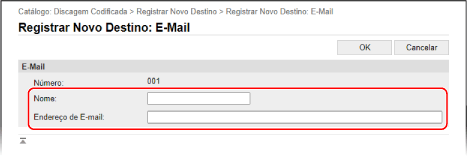
[Nome]
Introduza o nome do destino.
[Endereço de E-mail]/[Endereço de I-Fax]
Introduza o endereço de correio eletrónico do destino.
Para registar o destino de uma pasta partilhada ou servidor FTP,
10
Clique em [OK].