8RL3-003
Faksien lähettäminen tietokoneesta (PC-faksit)
Voit asentaa koneen faksiohjaimen tietokoneeseen, jotta voit määrittää kohteen ja lähettää faksin tulostettaessa. Suorita seuraavat vaiheet.
TÄRKEÄÄ
Kun kohteen <Salli ajurifaksilähetys> asetus on <Ei> koneessa, fakseja ei voi lähettää tietokoneesta. Muuta asetukseksi <Kyllä> suorittamalla seuraavat vaiheet.
<Valikko> <Toimintoasetukset> <Lähetä> <Faksiasetukset> <Salli ajurifaksilähetys> <Kyllä>
<Valikko>
<Toimintoasetukset> <Lähetä> <Faksiasetukset> <Salli ajurifaksilähetys> <Kyllä>HUOMAUTUS
Tässä käytetyn faksiohjaimen näyttökuvat saattavat poiketa omasta näytöstäsi käyttöjärjestelmän ja faksiohjaimen version mukaan.
Vaihe 1 Asenna faksiohjain tietokoneeseen
1
Lataa faksiohjain Canonin lataussivustosta.
1
Avaa selaimessa https://global.canon/en/support/.
2
Valitse maa tai alue.
3
Napsauta Support (Tuki).
4
Avaa ohjaimen lataussivu ja lataa ohjain.
2
Asenna ladattu ohjain.
Käynnistä asennusohjelma ja asenna noudattamalla näyttöön tulevia ohjeita.
Vaihe 2 Lähetä faksi tietokoneesta
Faksien lähetysvaiheet riippuvat tietokoneen käyttöjärjestelmästä. Lähetä fakseja käyttöjärjestelmässä käytettävän menetelmän mukaisesti.
Windows
macOS-käyttäjät: Katso Mac.
1
Valitse asiakirjan luomiseen käytetyssä sovelluksessa [Tulosta] valikosta [Tiedosto], jolloin tulostusnäyttö tulee esiin.
2
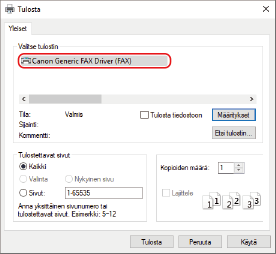
Valitse koneen faksiohjain tulostusnäytöstä.
3
Napsauta [Tulosta] tai [OK].
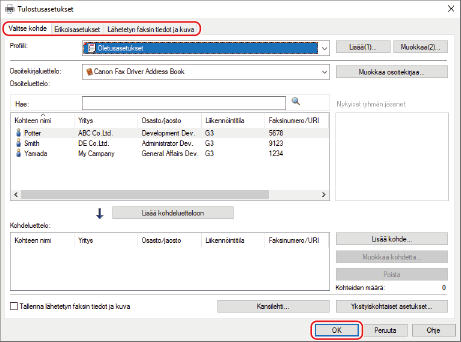
Kiinnitä kansilehti jne. seuraavasti:
1
Napsauta [Määritykset], [Tulostimen ominaisuudet] tai [Ominaisuudet].
2
Vaihda tarvittaessa arkit ja määritä muut asetukset.
3
Napsauta [OK].
4
Määritä kohde.
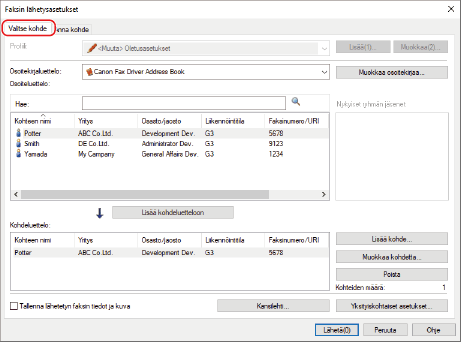
Määritä osoitekirjasta seuraavasti:
1
Näytä arkki [Valitse kohde].
2
Valitse osoitekirja kohteesta [Osoitekirjaluettelo].
3
Valitse kohde.
4
Napsauta [Lisää kohdeluetteloon].
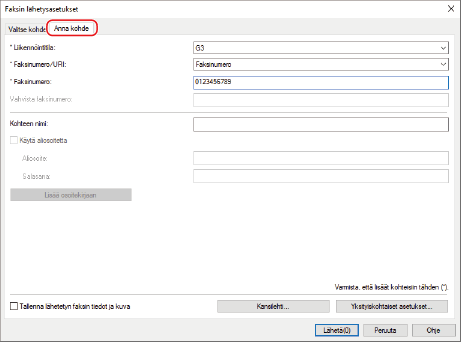
Syötä kohde suoraan seuraavasti:
1
Näytä arkki [Anna kohde].
2
Valitse tiedonsiirtotila kohteesta [Liikennöintitila].
3
Valitse [Faksinumero/URI].
4
Anna [Faksinumero] tai [URI].
Määritä tarvittaessa muita kohteita.
5
Napsauta [Lähetä].
Faksi on lähetetty.
Mac
Windows-käyttäjät: Katso Windows.
HUOMAUTUS
Tässä kuvataan vaiheet macOS 10.15:lle.
1
Valitse [Tulosta] sovelluksen valikosta [Arkisto].
2
Valitse laitteen faksiohjain kohdasta [Tulostin].
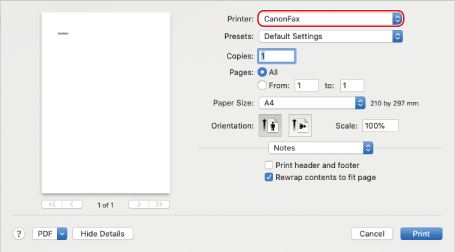
Jos tulostusvaihtoehtoja ei näy, napsauta [Näytä lisätiedot] näytön alaosassa.

Kiinnitä kansilehti jne. seuraavasti:
1
Valitse paneeli [Advanced Settings] tai [Cover Sheet] tulostuksen valintaikkunan ponnahdusvalikosta.
2
Määritä tarvittavat kohteet.
3
Valitse paneeli [General Settings] tulostuksen valintaikkunan ponnahdusvalikosta.
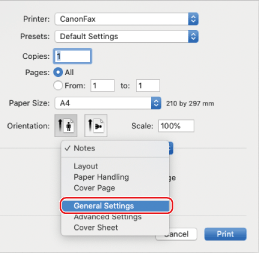
4
Määritä kohde.
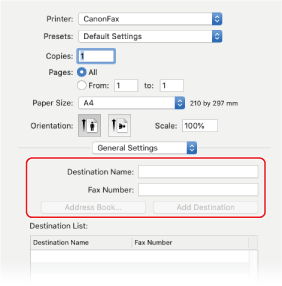
Määritä osoitekirjasta seuraavasti:
1
Napsauta [Address Book].
2
Valitse kohde Napsauta [Add] tai [Add Groups].
Napsauta [Add] tai [Add Groups].Kun ryhmä lisätään kohteeksi, korkeimmaksi prioriteetiksi asetettu numero näkyy kohteena. Aseta numero kohteessa [Muokkaa] [Muokkaa jakeluluetteloa] kohdassa [Yhteystiedot] käyttöjärjestelmässä.
[Muokkaa jakeluluetteloa] kohdassa [Yhteystiedot] käyttöjärjestelmässä.Syötä kohde suoraan seuraavasti:
1
Anna [Destination Name].
2
Anna [Fax Number].
3
Napsauta [Add Destination].
5
Napsauta [Tulosta].
Faksi on lähetetty.