 <Tietokone>.
8RL3-00C
Tiedostonmuodon ja alkuperäisen suunnan asettaminen skannausta varten (MF Scan Utility)
MF Scan Utility -sovelluksen avulla voit tehdä asetuksia, kuten alkuperäisen suunta skannattaessa ja tiedostomuoto tallennettaessa.
Asetukset laitteen käyttämiseksi skannaamiseen tietokoneeseen
Näyttö laitteesta skannaamista ja tietokoneeseen tallentamista varten, 
Vaihda MF Scan Utility -sovelluksella asetettu skannaustyyppi <Tietokoneskannaus> -näytössä, kun olet valinnut Koti-näytössä <Skannaus> <Tietokone>.
<Tietokone>.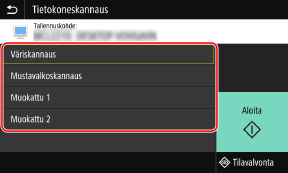
1
Käynnistä MF Scan Utility.
Windows
[ Start] [Canon]-kansio [MF Scan Utility]
Start] [Canon]-kansio [MF Scan Utility]Mac
[Apit] [Canon MF Utilities] -kansio [Canon MF Scan Utility]
[Canon MF Utilities] -kansio [Canon MF Scan Utility]2
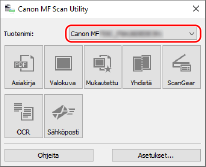
Valitse laite kohdassa [Tuotenimi].
3
Napsauta [Asetukset].
4
Napsauta [ ] (Tarkistetaan laitteesta).
] (Tarkistetaan laitteesta).5
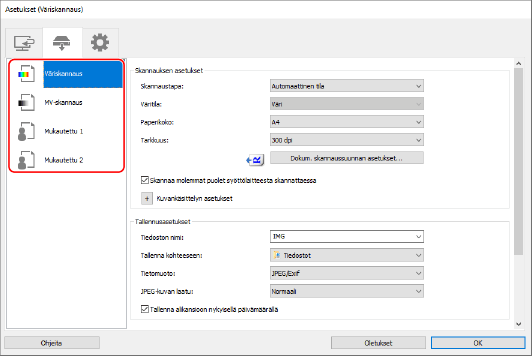
Valitse skannaustyyppi, jonka asetusta haluat muuttaa.
Voit rekisteröidä usein käytettävät skannausasetukset kohtiin [Mukautettu 1] ja [Mukautettu 2].
6
Muuta asetuksia tarvittaessa ja valitse [OK].
Jos haluat vaihtaa alkuperäisen suunnan,
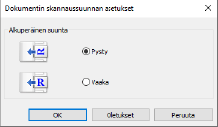
Napsauta [Dokum. skannaussuunnan asetukset] ja aseta syöttölaitteeseen asetetun alkuperäisen skannaussuunta. Valotuslasille asetetun alkuperäisen skannaussuuntaa ei voi vaihtaa.
HUOMAUTUS
Kaksipuolisen alkuperäisen skannaaminen
Valitse [Skannaa molemmat puolet syöttölaitteesta skannattaessa] ja napsauta sitten [Dokum. skannaussuunnan asetukset].
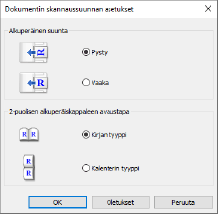
Jos haluat vaihtaa tiedoston tallennusmuodon,
Valitse tallennettavien tiedostojen tietomuoto kohdassa [Tietomuoto].
Jos valitaan [JPEG/Exif], kuvanlaatu voidaan asettaa asetuksella [JPEG-kuvan laatu].
Jos valitaan [PDF (jaa yksisivuisiksi tiedostoiksi)] tai [PDF], pakkaussuhde voidaan asettaa asetuksella [PDF-pakkaus]. Jos Windowsissa valitaan [Luo PDF-tiedosto, joka tukee avainsanahakua], kuvan merkit muunnetaan tekstidataksi ja tallennetaan PDF-tiedostona, joka sallii haun avainsanoilla.
Jos haluat vaihtaa tiedostonimen tai tallennuskansion,
Määritä tiedostonimien ensimmäiset merkit kohdassa [Tiedoston nimi]. Tiedostot tallennetaan nimellä, jossa ovat määritetyt merkit sekä päivämäärä ja nelinumeroinen luku, esimerkiksi "_20XX0101_0001".
Valitse tiedostojen tallennuskansio kohdassa [Tallenna kohteeseen].
Vaiheessa 5 valittu skannaustyypin asetus muutetaan.
Asetukset käytettäessä tietokonetta skannaamiseen
1
Käynnistä MF Scan Utility.
Windows
[ Start] [Canon]-kansio [MF Scan Utility]
Start] [Canon]-kansio [MF Scan Utility]Mac
[Apit] [Canon MF Utilities] -kansio [Canon MF Scan Utility]
[Canon MF Utilities] -kansio [Canon MF Scan Utility]2
Valitse laite kohdassa [Tuotenimi].
3
Napsauta [Asetukset].
4
Napsauta [ ] (Tarkistetaan tietokoneesta).
] (Tarkistetaan tietokoneesta).5
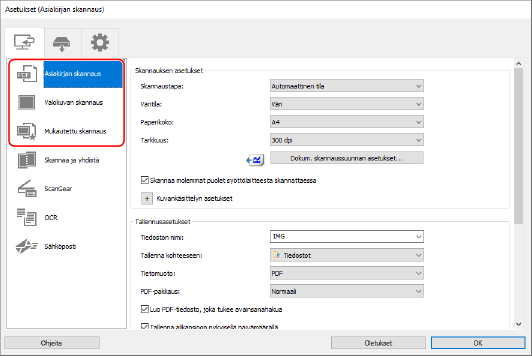
Valitse [Asiakirjan skannaus], [Valokuvan skannaus] tai [Mukautettu skannaus].
Voit rekisteröidä usein käytettävät mukautetut skannausasetukset kohtaan [Mukautettu skannaus].
6
Muuta asetuksia tarvittaessa ja valitse [OK].
Jos haluat vaihtaa alkuperäisen suunnan,
Napsauta [Dokum. skannaussuunnan asetukset] ja aseta syöttölaitteeseen asetetun alkuperäisen skannaussuunta. Valotuslasille asetetun alkuperäisen skannaussuuntaa ei voi vaihtaa.
HUOMAUTUS
Kaksipuolisen alkuperäisen skannaaminen
Valitse [Skannaa molemmat puolet syöttölaitteesta skannattaessa] ja napsauta sitten [Dokum. skannaussuunnan asetukset].
Jos haluat vaihtaa tiedoston tallennusmuodon,
Valitse tallennettavien tiedostojen tietomuoto kohdassa [Tietomuoto].
Jos valitaan [JPEG/Exif], kuvanlaatu voidaan asettaa asetuksella [JPEG-kuvan laatu].
Jos valitaan [PDF (jaa yksisivuisiksi tiedostoiksi)] tai [PDF], pakkaussuhde voidaan asettaa asetuksella [PDF-pakkaus]. Jos Windowsissa valitaan [Luo PDF-tiedosto, joka tukee avainsanahakua], kuvan merkit muunnetaan tekstidataksi ja tallennetaan PDF-tiedostona, joka sallii haun avainsanoilla.
Jos haluat vaihtaa tiedostonimen tai tallennuskansion,
Määritä tiedostonimien ensimmäiset merkit kohdassa [Tiedoston nimi]. Tiedostot tallennetaan nimellä, jossa ovat määritetyt merkit sekä päivämäärä ja nelinumeroinen luku, esimerkiksi "_20XX0101_0001".
Valitse tiedostojen tallennuskansio kohdassa [Tallenna kohteeseen].
HUOMAUTUS
Valitse [Tarkista skannaustulokset], kun haluat määrittää tietomuodon, kuvien järjestyksen yms. samalla, kun tarkistat skannaustulosten pikkukuvia.
Vaiheessa 5 valittu skannausasetus muutetaan.