8YX3-01E
Registrace umístění FTP serveru do adresáře (vzdálené uživatelské rozhraní)
Umístění FTP serveru lze registrovat nebo upravit z webového prohlížeče v počítači.
DŮLEŽITÉ
Zajistěte, aby byl v počítači a Vzdáleném uživatelském rozhraní vybrán stejný jazyk zobrazení.
[Cesta ke složce] a [Jméno hostitele] se nemusí zobrazit správně nebo příslušný odkaz nemusí být použitelný.
1
Spusťte internetový prohlížeč.
2
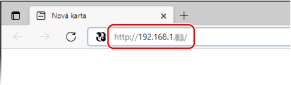
Do pole adresy zadejte http://<IP adresa přístroje>/ a stiskněte klávesu [ENTER] na klávesnici.
Chcete-li použít adresu IPv6, vložte adresu IPv6 do závorek (příklad: http://[fe80::2e9e:fcff:fe4e:dbce]/).
3
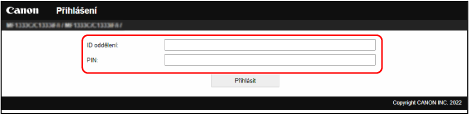
Vyberte [Režim správce systému], zadejte vhodné ID do [ID správce systému] a kód PIN do [PIN správce systému] a pak klikněte na [Přihlásit].
Pokud je přístupový kód PIN uveden v [Přístupový PIN vzdáleného UR], zadejte přístupový kód PIN.
Pokud je povolena správa ID oddělení,
Zadejte odpovídající ID do [ID oddělení] a kód PIN do [PIN] a pak klikněte na [Přihlásit].
4
Klikněte na tlačítko [Adresář].
Po zobrazení obrazovky pro zadání kódu PIN adresáře,
Přidání nebo úpravy umístění v adresáři jsou omezeny. Tyto kroky použijte k zadání kódu PIN adresáře.
1
Zadejte kód PIN adresáře.
2
Klikněte na tlačítko [OK].
5
Klikněte na tlačítko [Kódovaná volba].
Zaregistrujte často používané umístění jako oblíbené kliknutím na [Oblíbená] abyste jej mohli snadno vybrat v adresáři.
6
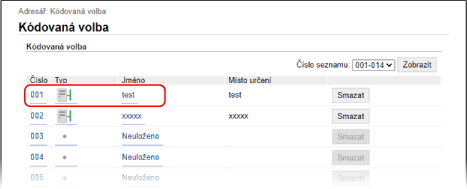
Klikněte na možnost [Číslo], [Typ] nebo [Jméno].
Chcete-li zaregistrovat nové umístění, klikněte na číslo, pro které je zadáno „Neuloženo“ pod položkou [Jméno] a pak pokračujte krokem 7.
K úpravě registrovaného umístění klikněte na [Číslo], [Typ] nebo [Jméno] umístění k úpravě, klikněte na [Editovat] a pak pokračujte krokem 8.
K odstranění umístění klikněte na [Smazat].
7
Vyberte možnost [Soubor] a klikněte na [OK].
8
Zadejte nastavení umístění.
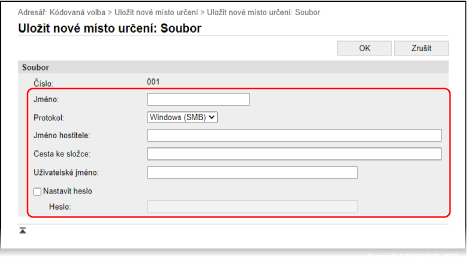
[Jméno]
Zadejte název místa určení.
[Protokol]
Vyberte [FTP].
[Jméno hostitele]
Zadejte IP adresu serveru FTP (např. „192.168.2.100“).
POZNÁMKA
Pokud server DNS pracuje
Místo názvu počítače nebo IP adresy můžete zadat také název hostitele (nebo úplný název – FQDN).
[Cesta ke složce]
Zadejte umístění složky, do které chcete data odesílat. Jednotlivé části oddělte znakem „/. Cesta je absolutní cesta, když je „/“ umístěno nahoře, jinak jde o relativní cestu vzhledem k aktuálnímu adresáři přihlášeného uživatele.
POZNÁMKA
Pokud neexistuje složka, do které se uloží data, vytvoří se složka se zadaným názvem automaticky při provedení odeslání. Avšak pokud zadaná cesta zahrnuje dvě nebo více úrovní neexistujících složek nebo pokud uživatel nemá oprávnění zápisu pro nadřazenou složku, nevytvoří se žádná složka a proces se ukončí s chybou odesílání.
[Uživatelské jméno]
Zadejte uživatelské jméno nastavené pro FTP server.
[Nastavit heslo]
Pokud je nastaveno heslo ve serveru FTP, zaškrtněte políčko a zadejte heslo do pole [Heslo].
9
Klikněte na tlačítko [OK].