8YX3-01A
Úpravy adresáře z počítače (vzdálené UI)
Nové umístění nebo úpravy již registrovaného umístění v adresáři zařízení můžete zaregistrovat z webového prohlížeče v počítači.
1
Zkontrolujte IP adresu přístroje.
Adresa IPv4: <Monitor stavu>  <Informace sítě> <IPv4> Zkontrolujte nastavení.
<Informace sítě> <IPv4> Zkontrolujte nastavení.Adresa IPv6: <Monitor stavu> <Informace sítě> <IPv6> Vyberte nastavení, které chcete zkontrolovat Zkontrolujte nastavení.
<Informace sítě> <IPv6> Vyberte nastavení, které chcete zkontrolovat Zkontrolujte nastavení.2
Spusťte internetový prohlížeč.
3
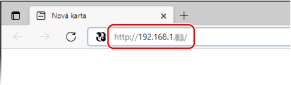
Do pole adresy zadejte http://<IP adresa přístroje>/ a stiskněte klávesu [ENTER] na klávesnici.
Chcete-li použít adresu IPv6, vložte adresu IPv6 do závorek (příklad: http://[fe80::2e9e:fcff:fe4e:dbce]/).
Upozornění zabezpečení se může zobrazit v případě, že je komunikace Vzdáleného uživatelského rozhraní šifrovaná. Jsou-li nastavení certifikátu či TLS bez chyb, pokračujte v procházení na webu.
4
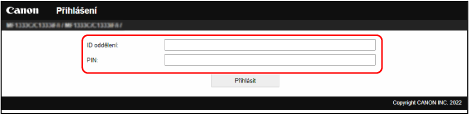
Vyberte [Režim správce systému], zadejte vhodné ID do [ID správce systému] a kód PIN do [PIN správce systému] a pak klikněte na [Přihlásit].
Pokud je přístupový kód PIN uveden v [Přístupový PIN vzdáleného UR], zadejte přístupový kód PIN.
Pokud je povolena správa ID oddělení,
Zadejte odpovídající ID do [ID oddělení] a kód PIN do [PIN] a pak klikněte na [Přihlásit].
5
Klikněte na tlačítko [Adresář].
Po zobrazení obrazovky pro zadání kódu PIN adresáře,
Přidání nebo úpravy umístění v adresáři jsou omezeny. Tyto kroky použijte k zadání kódu PIN adresáře.
1
Zadejte kód PIN adresáře
2
Klikněte na tlačítko [OK].
6
Klikněte na tlačítko [Kódovaná volba].
Zaregistrujte často používané umístění jako oblíbené kliknutím na [Oblíbená] abyste jej mohli snadno vybrat v adresáři.
7
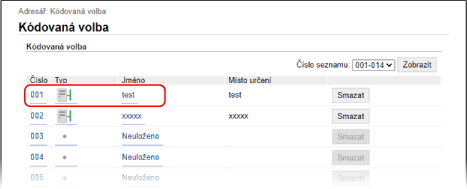
Klikněte na možnost [Číslo], [Typ] nebo [Jméno].
Chcete-li zaregistrovat nové umístění, klikněte na číslo, pro které je zadáno „Neregistrované“ pod položkou [Jméno] a pak pokračujte krokem 8.
K úpravě registrovaného umístění klikněte na [Číslo], [Typ] nebo [Jméno] umístění k úpravě, klikněte na [Editovat] a pak pokračujte krokem 9.
K odstranění umístění klikněte na [Smazat].
8
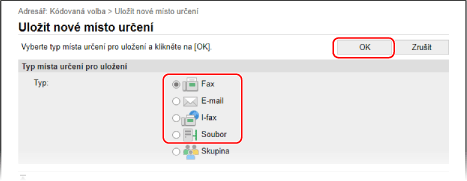
Vyberte typ cílového umístění, který chcete uložit, a klikněte na [OK].
Chcete-li uložit sdílenou složku nebo adresu serveru FTP, vyberte možnost [Soubor].
9
Zadejte nastavení umístění.
K registraci nebo úpravě umístění faxu,
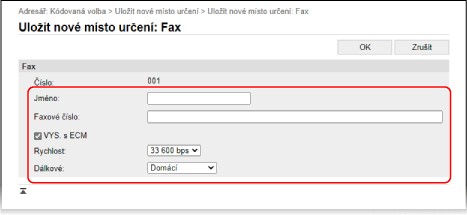
[Jméno]
Zadejte název místa určení.
[Faxové číslo]
Zadejte číslo faxu místa určení.
[VYS. s ECM]
Toto políčko zaškrtněte, chcete-li povolit opravy výskytu chyb v odesílaném snímku, aby nedošlo k odeslání nevhodného snímku.
[Rychlost]
Pokud přenosy začínají se zpožděním, například kvůli nevyhovujícímu telefonnímu připojení, můžete snížit počáteční rychlost přenosu.
[Dálkové]
Při ukládání mezinárodních faxových čísel nastavte položky [Mezinárodní (1)] až [Mezinárodní (3)] podle příslušných podmínek přenosu.
K registraci e-mailu nebo umístění I-Fax,
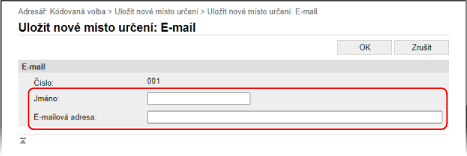
[Jméno]
Zadejte název místa určení.
[E-mailová adresa]/[Adresář I-faxu]
Zadejte e-mailovou adresu místa určení.
Chcete-li uložit sdílenou složku nebo adresu serveru FTP,
10
Klikněte na tlačítko [OK].