 > közé, akkor egyszerűen kiválaszthatja a Címjegyzékben. Összesen 19 rendeltetési hely adható meg kedvencként.
8YX9-018
Gyakran használt rendeltetési helyek (kedvencek) gyors kiválasztása
A gyakran használt rendeltetési helyeket „kedvencekként” állíthatja be, hogy később gyorsan kiválaszthassa őket.
A címjegyzékben regisztrált sok rendeltetési hely megnehezíti egy adott rendeltetési hely megtalálását. Ha megad egy gyakran használt rendeltetési helyet a <> közé, akkor egyszerűen kiválaszthatja a Címjegyzékben. Összesen 19 rendeltetési hely adható meg kedvencként.
> közé, akkor egyszerűen kiválaszthatja a Címjegyzékben. Összesen 19 rendeltetési hely adható meg kedvencként.Már regisztrált rendeltetési hely kedvencként való megadása
1
Válassza ki a <Címjegyzék> elemet a Főképernyő képernyőn.
2
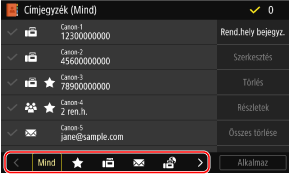
Válassza ki a szerkeszteni kívánt címet tartalmazó indexet.
3
Válassza ki a címet.
A rendeltetési hely kijelölésének törléséhez törölje a rendeltetési hely kijelölését. Ha több rendeltetési helyet választott ki, az <Összes törlése> funkcióval csoportosan törölheti a kiválasztásukat.
Ha ellenőrizni szeretné egy rendeltetési hely részleteit, jelölje ki a rendeltetési helyet, majd válassza a <Részletek> lehetőséget.
4
Válassza a <Szerkesztés> elemet.
Amikor megjelenik a címjegyzék PIN-kódjának megadására szolgáló képernyő,
A címjegyzékben a rendeltetési helyek hozzáadása és szerkesztése korlátozott. Adja meg a címjegyzék PIN-kódját a következő lépések segítségével.
1
Adja meg a címjegyzék PIN-kódját.
2
Válassza a <Alkalmaz> elemet.
5
Válassza a <Bejegyzés, mint>  <Kedvencek> lehetőséget.
<Kedvencek> lehetőséget.6
Válassza a <Alkalmaz> elemet.
Elkészül a rendeltetési hely kedvencként való megjelölése.
Új rendeltetési hely bejegyzése kedvencként
1
Válassza ki a <Címjegyzék> elemet a Főképernyő képernyőn.
2
Válassza a <Rend.hely bejegyz.> elemet.
Amikor megjelenik a címjegyzék PIN-kódjának megadására szolgáló képernyő,
A címjegyzékben a rendeltetési helyek hozzáadása és szerkesztése korlátozott. Adja meg a címjegyzék PIN-kódját a következő lépések segítségével.
1
Adja meg a címjegyzék PIN-kódját.
2
Válassza a <Alkalmaz> elemet.
3
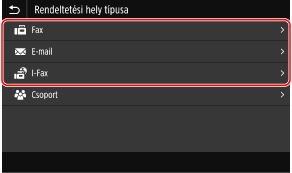
Válassza ki a bejegyezni kívánt rendeltetési hely típusát.
A képernyő a kiválasztott rendeltetési hely regisztrálására szolgáló képernyőre vált.
4
Válassza a <Név> elemet.
A <Név> mező üresen maradhat. Ha azonban egy nevet ad meg, akkor a megadott név kezdőbetűinek keresésével megkeresheti és kiválaszthatja a rendeltetési helyet.
5
Adja meg a Címjegyzékbe bejegyezni kívánt nevet, majd válassza ki az <Alkalmaz> lehetőséget.
6
A bejegyezni kívánt rendeltetési hely típusától függően válassza a <Faxszám>, <E-mail cím> vagy az <I-Fax cím> lehetőséget.
7
Adja meg a példányszámot, és válassza az <Alkalmaz> lehetőséget.
8
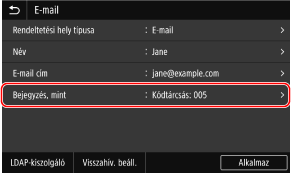
Válassza a <Bejegyzés, mint> elemet.
9
Válassza a <Kedvencek> elemet.
10
Válassza a <Alkalmaz> elemet.
A rendeltetési hely bejegyzésre kerül a Kedvencek közé.