 <Számítógép> lehetőséget a Főképernyő képernyőn.
8YX9-00C
A fájlformátum és az eredeti tájolásának megadása a beolvasáshoz (MF Scan Utility)
Az MF Scan Utility segítségével olyan beállításokat adhat meg, mint például az eredeti tájolása a beolvasáskor, illetve a fájlformátum a mentéskor.
Beállítások a készülék működtetéséhez a számítógépre történő beolvasás esetén
Képernyő a készülékről történő beolvasáshoz és a számítógépre történő mentéshez,
Az MF Scan Utility használatával állítsa be a beolvasás típusát a <Számítógépes beolvasás> képernyőn, miután kiválasztotta a <Beolvasás> <Számítógép> lehetőséget a Főképernyő képernyőn.
<Számítógép> lehetőséget a Főképernyő képernyőn.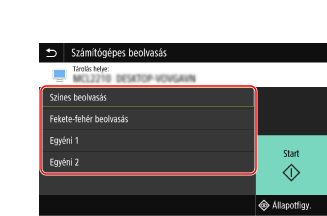
1
Indítsa el a következőt: MF Scan Utility.
Windows
[ Start] [Canon] mappa [MF Scan Utility]
Start] [Canon] mappa [MF Scan Utility]Mac
[Alkalmazások] [Canon MF Utilities] mappa [Canon MF Scan Utility]
[Canon MF Utilities] mappa [Canon MF Scan Utility]2
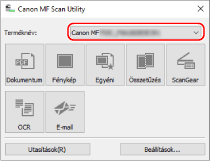
Válassza ki a készüléket a [Terméknév] szakaszban.
3
Kattintson az [Beállítások] lehetőségre.
4
Kattintson a [ ] (Beolvasás eszközről) lehetőségre.
] (Beolvasás eszközről) lehetőségre.5
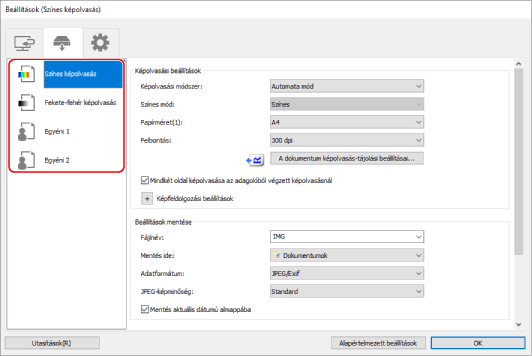
Válassza ki azt a beolvasási típust, amelynek a beállításait módosítani szeretné.
A gyakran használt beállítások előre bejegyezhetők az [Egyéni 1] és az [Egyéni 2] alá.
6
Módosítsa igény szerint a beállításokat, majd kattintson az [OK] gombra.
Az eredetik tájolásának módosításához,
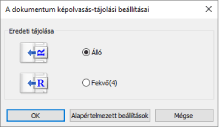
Kattintson [A dokumentum képolvasás-tájolási beállításai] lehetőségre, és állítsa be az adagolóba helyezett eredeti beolvasási irányát. A beolvasás iránya nem változtatható meg az üveglapra helyezett eredetik esetében.
MEGJEGYZÉS
Kétoldalas eredetik beolvasása
Válassza a [Mindkét oldal képolvasása az adagolóból végzett képolvasásnál] lehetőséget, majd kattintson a [A dokumentum képolvasás-tájolási beállításai] elemre.
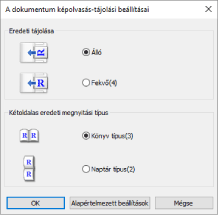
A fájlok mentési formátumának módosítása,
Válassza ki a mentett fájlok adatformátumát az [Adatformátum] beállításnál.
A [JPEG/Exif], kiválasztása esetén beállíthatja a képminőséget a [JPEG-képminőség] pontnál.
A [PDF (egyoldalas fájlokra osztva)] vagy a [PDF] kiválasztása esetén beállíthatja a képminőséget a [PDF-tömörítés] pontnál. Ha Windows rendszeren a [Kulcsszavas keresést támogató PDF-fájl létrehozása] lehetőséget választotta ki, a képeken található karaktereket szöveges adatokká alakítja a rendszer, és PDF-fájlként menti el, ami lehetővé teszi a kulcsszavas keresést.
A fájlok mentési nevének vagy mappájának módosítása,
Adja meg a fájlnevek első karaktereit a [Fájlnév] pontnál. A fájlok mentése a megadott karakterek alatt, a dátum és egy négyjegyű szám feltüntetésével történik, mint például: „20XX0101_0001”.
Válassza ki a fájlok mentésének mappáját a [Mentés ide] beállításnál.
Az 5. lépésben kiválasztott beolvasási típus beállítása megváltozik.
Beállítások a számítógép beolvasáshoz történő használatához
1
Indítsa el a következőt: MF Scan Utility.
Windows
[ Start] [Canon] mappa [MF Scan Utility]
Start] [Canon] mappa [MF Scan Utility]Mac
[Alkalmazások] [Canon MF Utilities] mappa [Canon MF Scan Utility]
[Canon MF Utilities] mappa [Canon MF Scan Utility]2
Válassza ki a készüléket a [Terméknév] szakaszban.
3
Kattintson az [Beállítások] lehetőségre.
4
Kattintson a [ ] (Beolvasás számítógépről) lehetőségre.
] (Beolvasás számítógépről) lehetőségre.5
Válassza ki a [Dokumentum képolvasás], [Fénykép képolvasás] vagy [Egyéni képolvasás] lehetőséget.
Regisztrálhatja a gyakran használt egyéni beolvasási beállításokat az [Egyéni képolvasás] pontnál.
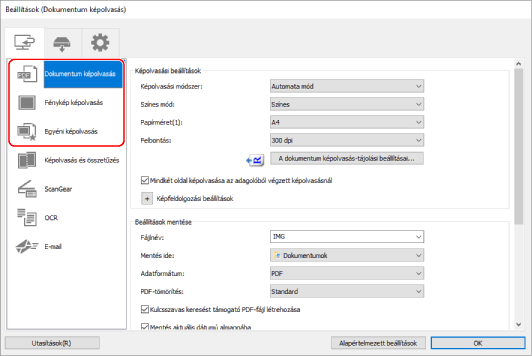
6
Módosítsa igény szerint a beállításokat, majd kattintson az [OK] gombra.
Az eredetik tájolásának módosításához,
Kattintson [A dokumentum képolvasás-tájolási beállításai] lehetőségre, és állítsa be az adagolóba helyezett eredeti beolvasási irányát. A beolvasás iránya nem változtatható meg az üveglapra helyezett eredetik esetében.
MEGJEGYZÉS
Kétoldalas eredetik beolvasása
Válassza a [Mindkét oldal képolvasása az adagolóból végzett képolvasásnál] lehetőséget, majd kattintson a [A dokumentum képolvasás-tájolási beállításai] elemre.
A fájlok mentési formátumának módosítása,
Válassza ki a mentett fájlok adatformátumát az [Adatformátum] beállításnál.
A [JPEG/Exif], kiválasztása esetén beállíthatja a képminőséget a [JPEG-képminőség] pontnál.
A [PDF (egyoldalas fájlokra osztva)] vagy a [PDF] kiválasztása esetén beállíthatja a képminőséget a [PDF-tömörítés] pontnál. Ha Windows rendszeren a [Kulcsszavas keresést támogató PDF-fájl létrehozása] lehetőséget választotta ki, a képeken található karaktereket szöveges adatokká alakítja a rendszer, és PDF-fájlként menti el, ami lehetővé teszi a kulcsszavas keresést.
A fájlok mentési nevének vagy mappájának módosítása,
Adja meg a fájlnevek első karaktereit a [Fájlnév] pontnál. A fájlok mentése a megadott karakterek alatt, a dátum és egy négyjegyű szám feltüntetésével történik, mint például: „20XX0101_0001”.
Válassza ki a fájlok mentésének mappáját a [Mentés ide] beállításnál.
MEGJEGYZÉS
Válassza ki a [Képolvasási eredmények ellenőrzése] lehetőséget az adatformátum, a képsorrend, a mentés rendeltetési helyes stb. megadásához, miközben ellenőrzi a beolvasás eredményeinek indexképeit.
Az 5. lépésben kiválasztott beolvasási beállítás megváltozik.