8YXC-003
Faksu sūtīšana no datora (Faksa sūtīšana no datora)
Datorā varat instalēt iekārtas faksa draiveri, lai adresātu varētu norādīt un faksu varētu saņemt bez drukāšanas. Izmantojiet tālāk aprakstītās darbības.
SVARĪGI!
Ja vienums <Atļaut faksa draivera TX> iekārtā ir iestatīts uz <Izslēgt>, faksus no datora sūtīt nevarat. Mainiet šo iestatījumu uz <Ieslēgt>, izpildot tālāk aprakstītās darbības.
<Izvēlne> <Funkciju iestatījumi> <Sūtīšana> <Faksa iestatījumi> <Atļaut faksa draivera TX> <Ieslēgt>
<Izvēlne>
<Funkciju iestatījumi> <Sūtīšana> <Faksa iestatījumi> <Atļaut faksa draivera TX> <Ieslēgt>PIEZĪME
Atkarībā no operētājsistēmas un faksa draivera versijas šeit izmantotie faksa draivera ekrānuzņēmumi var atšķirties no jūsu ekrānā redzamajiem.
1. darbība. Instalējiet datorā faksa draiveri
1
Lejupielādējiet faksa draiveri no Canon lejupielāžu tīmekļa vietnes.
1
Pārlūkā atveriet https://global.canon/en/support/.
2
Atlasiet savu valsti vai reģionu.
3
Noklikšķiniet uz “Support” (Atbalsts).
4
Atveriet lejupielāžu lapu draiverim un lejupielādējiet draiveri.
2
Instalējiet lejupielādēto draiveri.
Palaidiet instalētāju un izpildiet ekrānā rādītās instalēšanas instrukcijas.
2. darbība. Sūtiet faksu no datora
Faksu sūtīšanas procedūra ir atkarīga no jūsu datora operētājsistēmas. Sūtiet faksus, izmantojot savai operētājsistēmai piemēroto metodi.
Windows
macOS lietotāji: Apskatiet sadaļu Mac.
1
Lietojumprogrammā, ko izmantojat dokumenta izveidošanai, izvēlnē [Fails] atlasiet [Drukāt] un parādiet drukāšanas ekrānu.
2
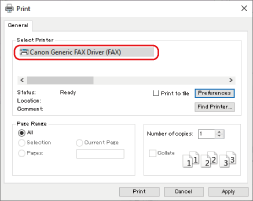
Drukāšanas ekrānā atlasiet iekārtas faksa draiveri.
3
Noklikšķiniet uz [Drukāt] vai [Labi].
Lai pievienotu sākumlapu u.c.,
1
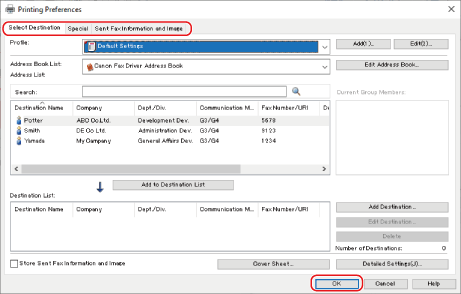
Noklikšķiniet uz [Preferences], [Printera rekvizīti] vai [Rekvizīti].
2
Ja nepieciešams, pārslēdziet loksnes un konfigurējiet citus iestatījumus.
3
Noklikšķiniet uz [Labi].
4
Norādiet adresātu.
Lai norādītu no adrešu grāmatas,
1
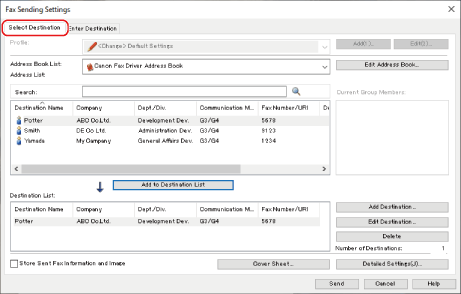
Parādiet loksni [Select Destination].
2
Atlasiet adrešu grāmata no [Address Book List].
3
Atlasiet adresātu.
4
Noklikšķiniet uz [Add to Destination List].
Lai adresātu ievadītu tieši,
1
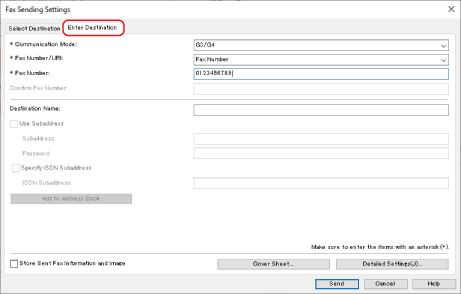
Parādiet loksni [Enter Destination].
2
Atlasiet saziņas režīmu no [Communication Mode].
3
Atlasiet [Fax Number/URI].
4
Ievadiet [Fax Number] vai [URI].
Ja nepieciešams, iestatiet citus vienumus.
5
Noklikšķiniet uz [Send].
Fakss tiek nosūtīts.
Mac
Windows lietotāji: Apskatiet sadaļu Windows.
PIEZĪME
Šeit ir aprakstītas darbības, kas jāveic, ja strādājat ar operētājsistēmu macOS 10.15.
1
Lietojumprogrammas [File] izvēlnē atlasiet [Print].
2
Atlasiet iekārtas faksa draiveri no [Printer].
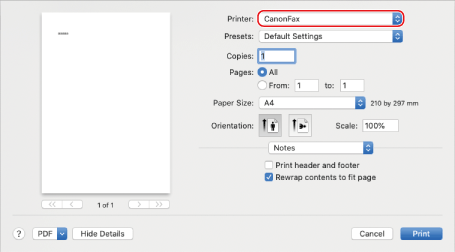
Ja drukāšanas opcijas netiek parādītas, ekrāna apakšā noklikšķiniet uz [Show Details].

Lai pievienotu sākumlapu u.c.,
1
Drukāšanas dialoglodziņa uznirstošajā izvēlnē atlasiet paneli [Advanced Settings] vai [Cover Sheet].
2
Iestatiet nepieciešamos vienumus.
3
Drukāšanas dialoglodziņa uznirstošajā izvēlnē atlasiet paneli [General Settings].
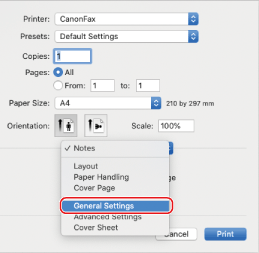
4
Norādiet adresātu.
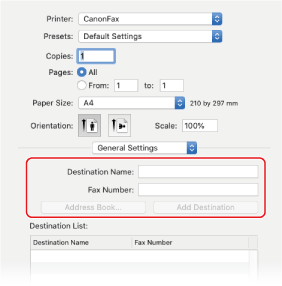
Lai norādītu no adrešu grāmatas,
1
Noklikšķiniet uz [Address Book].
2
Atlasiet adresātu Noklikšķiniet uz [Add] vai [Add Groups].
Noklikšķiniet uz [Add] vai [Add Groups].Kad kā adresātu pievienojat grupu, adresātam tiek rādīts numurs, kuram iestatīta visaugstākā prioritāte. Iestatiet numuru no [Edit] [Edit Distribution List] operētājsistēmas sadaļā [Contacts].
[Edit Distribution List] operētājsistēmas sadaļā [Contacts].Lai adresātu ievadītu tieši,
1
Ievadiet [Destination Name].
2
Ievadiet [Fax Number].
3
Noklikšķiniet uz [Add Destination].
5
Noklikšķiniet uz [Print].
Fakss tiek nosūtīts.