8YXA-010
Spausdinimas ant vokų
Čia aprašoma, kaip tinkamai įdėti vokus ir ant jų spausdinti.
Atlikite 1–3 veiksmus.
Šiame skyriuje naudojami kompiuterio ekranai ir iliustracijos yra iš C1333iF, jei nenurodyta kitaip. Priklausomai nuo jūsų naudojamo modelio ir operacinės sistemos, šiame skyriuje aprašyti dalykai gali atrodyti kitaip.
1 veiksmas Vokų dėjimas
Prieš įdėdami vokus,
Nepamirškite prieš dėdami pirmiausia paruošti vokus sutvarkydami užsilenkimus ir pan., kad išvengtumėte popieriaus strigties arba sulamdymo.
1
Uždarykite visų vokų atlankus.
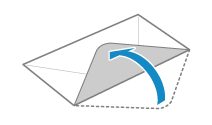
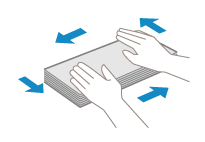
2
Išlyginkite juos, kad pašalintumėte likusį orą, ir patikrinkite, ar gerai suspausti kraštai.
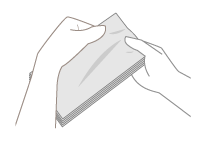
3
Atlaisvinkite kietus vokų kampus ir išlyginkite susigarankščiavusias vietas.
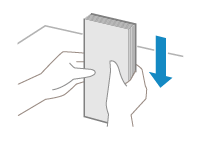
4
Ant plokščio paviršiaus sulygiuokite vokų kraštus.
Dėjimas į universalųjį dėklą
1
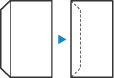
Uždarykite atlankus.
2
Įdėkite vokus taip, kad kraštas su atlanku būtų kairėje, o priekis (spausdinama pusė) būtų viršuje.
C1333iF / C1333i
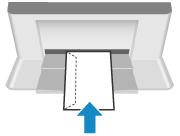
Taip pat nustatykite popieriaus formatą ir tipą. Vokai įdėti į universalųjį dėklą
Dėjimas į popieriaus stalčių (C1333iF / C1333i)
Įdėkite vokus taip, kad kraštas su atlanku būtų kairėje, o priekis (spausdinama pusė) būtų viršuje.
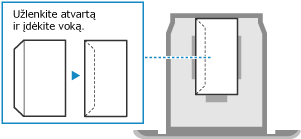
Taip pat nustatykite popieriaus formatą ir tipą. Vokai įdėti į popieriaus stalčių
2 veiksmas Popieriaus formato ir tipo nurodymas
Vokai įdėti į universalųjį dėklą
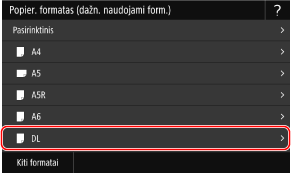
Sudėjus vokus į universalųjį dėklą, ekrane rodomas parametrų ekranas popieriaus formatui pasirinkti. Nustatykite parametrus atlikdami toliau pateiktus veiksmus.
1
Pasirinkite įdėtų vokų formatą.
2
Popieriaus tipui pasirinkite <Vokas>.
Tada spausdinkite iš kompiuterio. 3 veiksmas Spausdinimas naudojant kompiuterį
Vokai įdėti į popieriaus stalčių
1
Pasirinkite <Popieriaus par.> ekrane Pagrindinis.
2
Pasirinkite popieriaus stalčių, į kurį įdėti vokai.
3
Pasirinkite įdėtų vokų formatą.
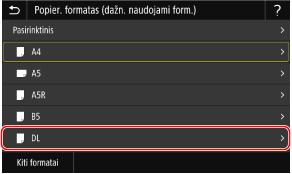
4
Popieriaus tipui pasirinkite <Vokas>.
Tada spausdinkite iš kompiuterio. 3 veiksmas Spausdinimas naudojant kompiuterį
3 veiksmas Spausdinimas naudojant kompiuterį
Spausdinimas gali skirtis pagal naudojamą operacinę sistemą ar programas. Spausdinkite naudodami jūsų operacinei sistemai tinkamą metodą.
Spausdinimas naudojant „Windows“ kompiuterį
1
Programos meniu pasirinkite [Spausdinti].
2
Spausdinimo lange pasirinkite aparatą ir spustelėkite [Nuostatos], [Spausdintuvo ypatybės] arba [Ypatybės].
3
Spausdintuvo tvarkyklės spausdinimo parametrų lange spustelėkite [Paper Source].
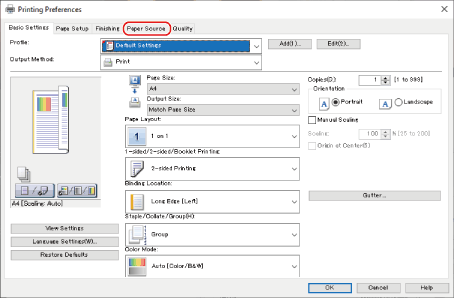
4
Pasirinkite popieriaus šaltinį, kur sudėti vokai, parinktyje [Paper Source], tada pasirinkite [Envelope] parinktyje [Paper Type].
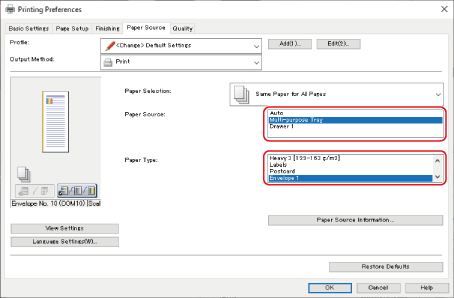
5
Spustelėkite [Gerai].
6
Spausdinimo lange spustelėkite [Spausdinti] arba [Gerai].
Spausdinimas naudojant „Mac“ kompiuterį
Čia kaip pavyzdys naudojama „macOS 10.15“. Ekrano vaizdai gali šiek tiek skirtis atsižvelgiant į jūsų operacinės sistemos versiją.
1
Pasirinkite [Print] programos meniu [File].
2
[Printer] pasirinkite aparatą.
Jei nerodoma jokių spausdinimo parinkčių, dialogo lango apačioje spustelėkite mygtuką [Show Details].
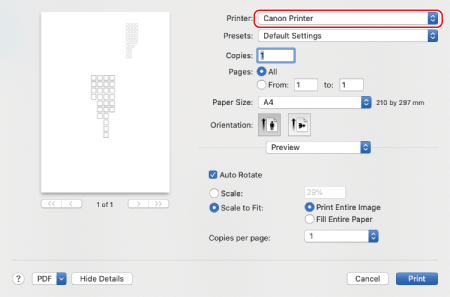
3
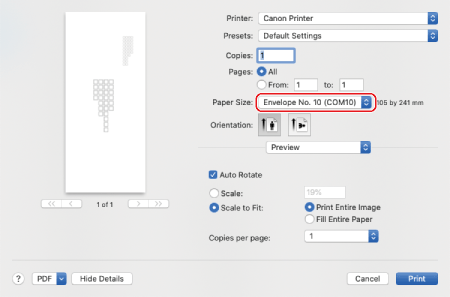
[Paper Size] pasirinkite įdėtų vokų popieriaus formatą.
4
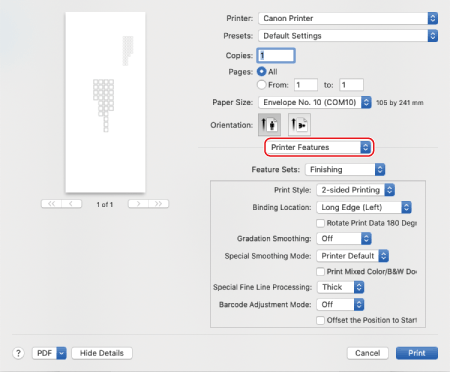
Spausdinimo parinkčių iškylančiajame meniu pasirinkite [Printer Features].
5
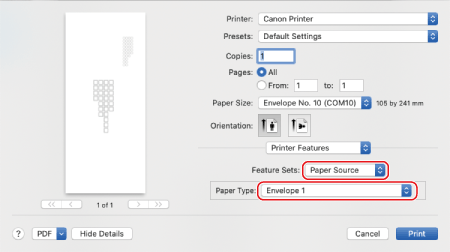
Pasirinkite [Paper Source] srityje [Feature Sets], tada pasirinkite [Envelope 1] arba [Envelope 2] parinkčiai [Paper Type].
6
Spustelėkite [Print].