8YXL-003
Bir Bilgisayardan Faks Gönderme (PC Faks)
Yazdırırken bir hedef belirtebilmek ve bir faks gönderebilmek için makinenin faks sürücüsünü bilgisayarınıza yükleyebilirsiniz. Aşağıdaki adımları takip edin.
ÖNEMLİ
<Faks Sürücüsü İletimine İzin Ver> öğesi makinede <Kapalı> olarak ayarlandığında, bir bilgisayardan faks gönderemezsiniz. Ayarı, aşağıdaki adımları takip ederek <Açık> olarak değiştirin.
<Menü> <Fonksiyon Ayarları> <Gönder> <Faks Ayarları> <Faks Sürücüsü İletimine İzin Ver> <Açık>
<Menü>
<Fonksiyon Ayarları> <Gönder> <Faks Ayarları> <Faks Sürücüsü İletimine İzin Ver> <Açık>NOT
Burada kullanılan faks sürücüsü ekran görüntüleri, işletim sistemi ve faks sürücüsü sürümüne bağlı olarak ekranınızdakilerden farklı olabilir.
1. Adım: Faks sürücüsünü bilgisayarınıza yükleme
1
Canon indirme web sitesinden faks sürücüsünü indirin.
1
Tarayıcınızda https://global.canon/en/support/ adresini açın.
2
Ülke veya bölgenizi seçin.
3
"Destek" öğesine tıklayın.
4
Sürücünün indirme sayfasını açıp sürücüyü indirin.
2
İndirilen sürücüyü yükleyin.
Yükleyiciyi başlatın ve yüklemek için ekrandaki talimatları takip edin.
2. Adım: Bilgisayarınızdan faks gönderme
Faks gönderme adımları, bilgisayarınızın işletim sistemine bağlıdır. Faksları, işletim sisteminizin yöntemine göre gönderin.
Windows
macOS kullanıcıları: Mac öğesini kontrol edin.
1
Belge oluşturmak için kullanılan uygulamada, [Dosya] menüsünden [Yazdır] öğesini seçin ve yazdırma ekranını görüntüleyin.
2
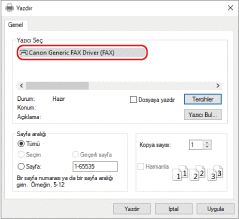
Yazdırma ekranında makinenin faks sürücüsünü seçin.
3
[Yazdır] veya [Tamam] öğesine tıklayın.
Bir kapak sayfası vb. eklemek için,
1
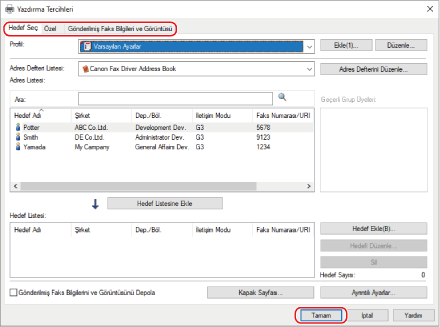
[Tercihler], [Yazıcı özellikleri] veya [Özellikler] öğesine tıklayın.
2
Gerekirse yaprakları değiştirin ve diğer ayarları yapılandırın.
3
[Tamam] öğesine tıklayın.
4
Hedefi belirtin.
Adres Defteri'nden belirtmek için,
1
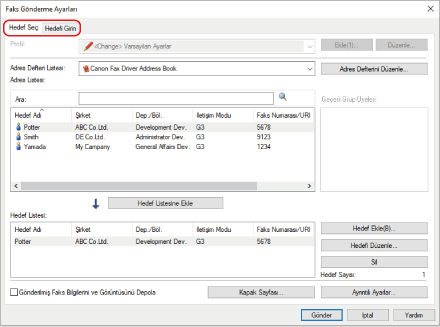
[Hedef Seç] yaprağını görüntüleyin.
2
[Adres Defteri Listesi] kısmından bir adres defteri seçin.
3
Hedefi seçin.
4
[Hedef Listesine Ekle] öğesine tıklayın.
Doğrudan bir hedef girmek için,
1
[Hedefi Girin] yaprağını görüntüleyin.

2
[İletişim Modu] kısmından iletişim modunu seçin.
3
[Faks Numarası/URI] öğesini seçin.
4
[Faks Numarası] veya [URI] girin.
Gerekirse diğer öğeleri ayarlayın.
5
[Gönder] öğesine tıklayın.
Faks gönderilir.
Mac
Windows kullanıcıları: Windows öğesini kontrol edin.
NOT
macOS 10.15 için takip edilecek adımlar burada açıklanmıştır.
1
Uygulamanın [Dosya] menüsünden [Yazdır] öğesini seçin.
2
[Yazıcı] kısmından makinenin faks sürücüsünü seçin.
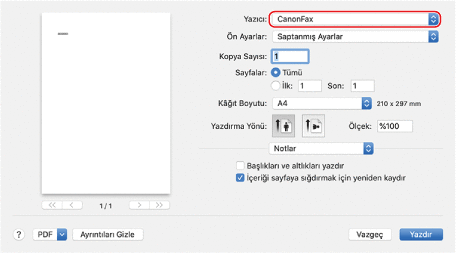
Herhangi bir yazdırma seçeneği görüntülenmezse ekranın altındaki [Ayrıntıları Göster] öğesine tıklayın.

Bir kapak sayfası vb. eklemek için,
1
Yazdırma iletişim kutusunun açılır menüsünden [Gelişmiş Ayarlar] veya [Kapak Sayfası] panelini seçin.
2
Gereken öğeleri ayarlayın.
3
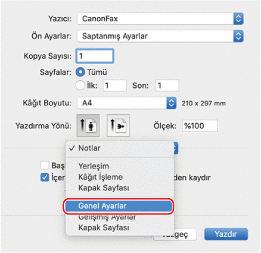
Yazdırma iletişim kutusunun açılır menüsünden [Genel Ayarlar] panelini seçin.
4
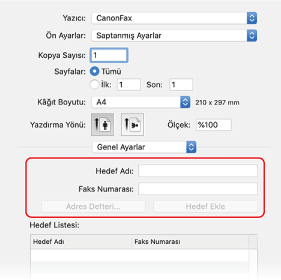
Hedefi belirtin.
Adres Defteri'nden belirtmek için,
1
[Adres Defteri] öğesine tıklayın.
2
Hedefi seçin [Ekle] veya [Gruplar Ekle] öğesine tıklayın.
[Ekle] veya [Gruplar Ekle] öğesine tıklayın.Bir grubu hedef olarak eklerken, hedef için en yüksek önceliğe sahip sayı seti gösterilir. İşletim sisteminde [Kişiler] içinde [Düzenle] [Dağıtım Listesini Düzenle] kısmından bir sayı belirleyin.
[Dağıtım Listesini Düzenle] kısmından bir sayı belirleyin.Doğrudan bir hedef girmek için,
1
[Hedef Adı] girin.
2
[Faks Numarası] girin.
3
[Hedef Ekle] öğesine tıklayın.
5
[Yazdır] öğesine tıklayın.
Faks gönderilir.