8YX7-010
הדפסה על מעטפות
כאן מתואר כיצד להטעין מעטפות בצורה נכונה ולהדפיס עליהן.
בצע שלב 1 עד שלב 3.
מסכי מחשב או איורים שבהם משתמשים בסעיף זה הם מסוג C1333iF, אלא אם מצוין אחרת. בהתאם לדגם ולמערכת ההפעלה שבהם משתמשים, המתואר בסעיף זה עשוי להיראות אחרת.
שלב 1 טעינת מעטפות
לפני טעינת המעטפות,
הקפד להכין תחילה את המעטפות, כמו הסרת קיפולים, לפני הטעינה כדי למנוע חסימת נייר או קמטים.
1
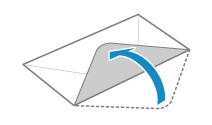
סגור את דשי כל המעטפות.
2
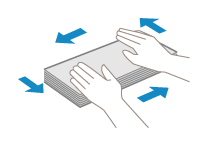
שטח אותן כדי לחלץ אוויר נותר, וודא שהשוליים מהודקים היטב.
3
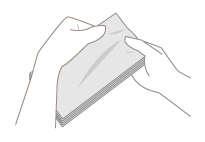
שחרר פינות נוקשות של המעטפות, ושטח סלסולים.
4
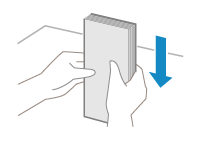
ישר את שולי המעטפות על משטח ישר.
טעינה במגש הרב-תכליתי
1
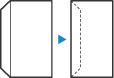
סגור את הדשים.
2
טען את המעטפות כך שהשוליים עם הדש יפנו לשמאל כאשר הצד הקדמי (הצד המודפס) פונה למעלה.
C1333iF / C1333i
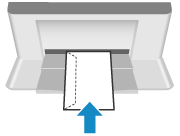
כעת, ציין את גודל וסוג הנייר. טעינת מעטפות במגש הרב תכליתי
טעינה במגירת הנייר (C1333iF / C1333i)
טען את המעטפות כך שהשוליים עם הדש יפנו לשמאל כאשר הצד הקדמי (הצד המודפס) פונה למעלה.
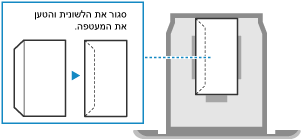
כעת, ציין את גודל וסוג הנייר. מטעינים את המעטפות במגירת הנייר
שלב 2 פירוט גודל וסוג הנייר
טעינת מעטפות במגש הרב תכליתי
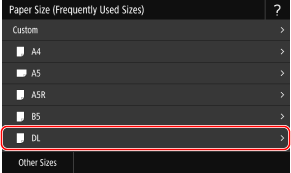
כאשר מעטפות נטענות במגש הרב-תכליתי, מסך ההגדרה לבחירת גודל הנייר מופיע בתצוגה. פעל לפי ההליך להלן כדי לפרט את ההגדרות.
1
בחר את גודל המעטפות שהוטענו.
2
בחר <Envelope> לגבי סוג הנייר.
לאחר מכן, הדפס ממחשב. שלב 3 הדפסה ממחשב
מטעינים את המעטפות במגירת הנייר
1
בחר <Paper Settings> במסך Home.
2
בחר את מגירת הנייר שבה הוטענו המעטפות.
3
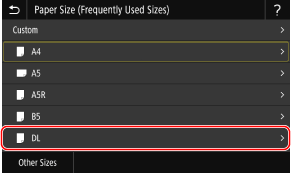
בחר את גודל המעטפות שהוטענו.
4
בחר <Envelope> לגבי סוג הנייר.
לאחר מכן, הדפס ממחשב. שלב 3 הדפסה ממחשב
שלב 3 הדפסה ממחשב
אופן ההדפסה תלוי במערכת ההפעלה של המחשב שבו משתמשים. להדפסה, השתמש בשיטה המתאימה למערכת ההפעלה.
הדפסה ממחשב עם Windows
1
בחר [הדפס] בתפריט האפליקציה.
2
בחר את המכשיר בחלון ההדפסה, ולחץ על [העדפות], [מאפייני מדפסת], או [מאפיינים].
3
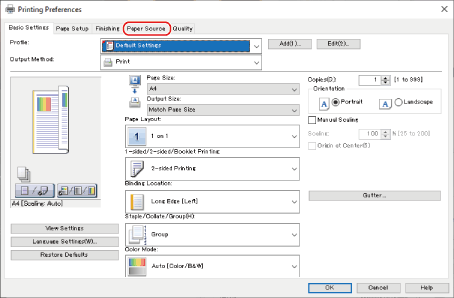
לחץ [Paper Source] בחלון הגדרות ההדפסה של כונן המדפסת.
4
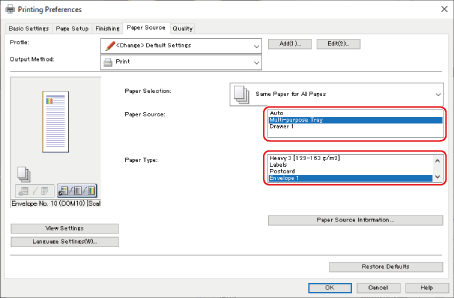
בחר את מקור הנייר שבו הוטענו המעטפות ב-[Paper Source], ובחר [Envelope] ב- [Paper Type].
5
לחץ על [אישור].
6
לחץ [הדפס] או [אישור] בחלון ההדפסה.
הדפסה ממחשב Mac
חלק זה משתמש ב-macOS 10.15 כדוגמה. המסכים עשויים להיות שונים והם תלויים בגרסאות מערכת ההפעלה.
1
בחר [הדפס] בתפריט [קובץ] של האפליקציה.
2
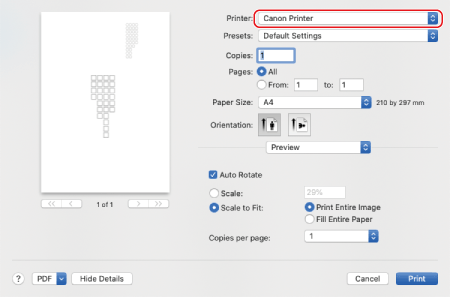
בחר את המכשיר ב- [מדפסת].
אם לא מוצגת אף אפשרות הדפסה, לחץ [הצג פרטים] שבתחתית תיבת הדו-שיח.
3
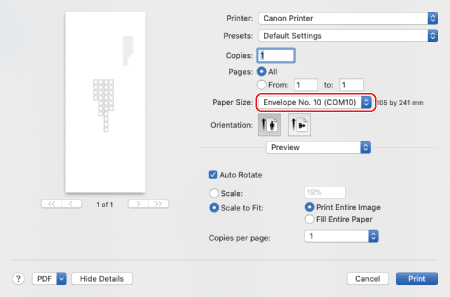
בחר את גודל המעטפות שהוטענו ב-[גודל הדף].
4
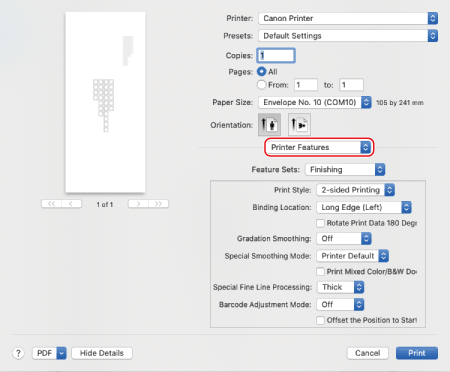
מהתפריט הנפתח של אפשרויות ההדפסה, בחר [מאפייני המדפסת].
5
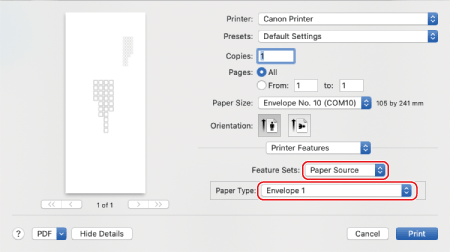
בחר [Paper Source] ב-[קבוצות מאפיינים], ולאחר מכן בחר [Envelope 1] או [Envelope 2] ב-[Paper Type].
6
לחץ על [הדפס].