8YX7-011
הדפסה על נייר שהודפס עליו לוגו מראש
מוסבר כאן כיצד להדפיס על נייר שעליו הודפס לוגו.
בצע שלב 1 עד שלב 3.
מסכי מחשב או איורים שבהם משתמשים בסעיף זה הם עבור C1333iF, אלא אם מצוין אחרת. בהתאם לדגם ולמערכת ההפעלה שבהם משתמשים, המתואר בסעיף זה עשוי להיראות אחרת.
שלב 1 טעינת נייר מודפס מראש
בעת טעינת הנייר, שים לב במיוחד לצד הנייר שעליו תרצה להדפיס. הכיוון שאליו פונה הנייר (למטה או למעלה) שונה בזמן הדפסה בצד אחד או שני הצדדים.
הערה
אם אתה משתמש בתדירות גבוהה בהדפסה חד-צדדית וגם בהדפסה דו-צדדית
כשברצונך לעבור בין הדפסה חד-צדדית להדפסה דו-צדדית על נייר מודפס מראש עם לוגו, עליך לשנות את כיוון הנייר הטעון. אולם, אם אתה מציין <Print Side Priority> עבור <Switch Paper Feed Method>, פני הנייר להדפסה חד-צדדית מוגדרים כמו הדפסה דו-צדדית (כאשר צד הלוגו פונה כלפי מטה).
|
<Menu>
 <Function Settings> <Common> <Paper Feed Settings> <Switch Paper Feed Method> בחר את מקור הנייר שבו נטען נייר מודפס מראש עם לוגו <Print Side Priority> <Function Settings> <Common> <Paper Feed Settings> <Switch Paper Feed Method> בחר את מקור הנייר שבו נטען נייר מודפס מראש עם לוגו <Print Side Priority>  |
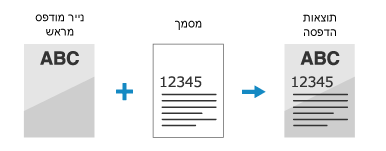
הדפסה חד-צדדית
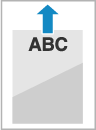
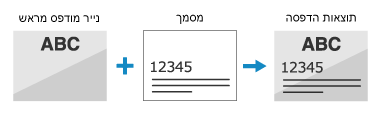
הטעינו את הנייר כאשר הלוגו המודפס מראש (שעליו יודפס המסמך) פונה כלפי מעלה.
להדפסה על נייר עם לוגו בכיוון לאורך,
להדפסה על נייר עם לוגו בכיוון לרוחב,

הדפסה דו-צדדית
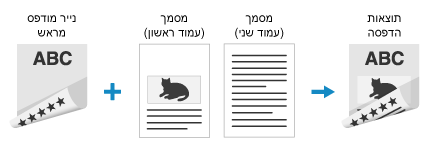
הטעינו את הנייר כאשר הלוגו המודפס מראש (שעליו יודפס העמוד הראשון של המסמך) פונה כלפי מעלה.
להדפסה על נייר עם לוגו בכיוון לאורך,
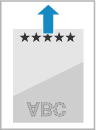
להדפסה על נייר עם לוגו בכיוון לרוחב,
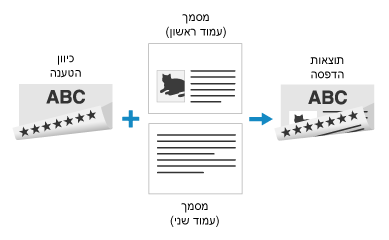
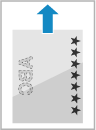
שלב 2 פירוט גודל וסוג הנייר
מטעינים את המעטפות המודפסות מראש במגירת הנייר
1
בחר <Paper Settings> במסך Home.
2
בחר את מגירת הנייר.
3
בחר את גודל הנייר.
אם אתה מטעין נייר בגודל A5 בחר <A5R>.
אם גודל הנייר של הנייר הנטען אינו מוצג, בחר <Other Sizes>.
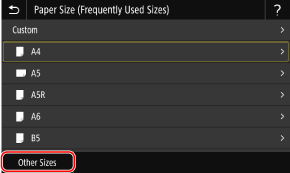
בעת טעינה של נייר בגודל מותאם אישית,
1
בחר <Custom>.
2
בחר <X> או <Y>, והזן את אורכו של כל צד.
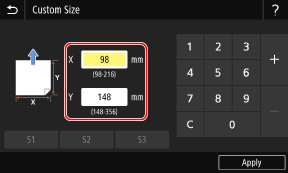
3
בחר <Apply>.
4
בחר את סוג הנייר.
לאחר מכן, הדפס ממחשב. שלב 3 הדפסה ממחשב
נייר מודפס מראש במגש הרב תכליתי
כאשר נייר שהודפס מראש נטען במגש הרב-תכליתי, מסך לבחירת גודל הנייר מופיע בתצוגה. פעל לפי ההליך להלן כדי לפרט את ההגדרות.
1
בחר את גודל הנייר.
אם אתה מטעין נייר בגודל A5 בחר <A5R>.
אם גודל הנייר של הנייר הנטען אינו מוצג, בחר <Other Sizes>.
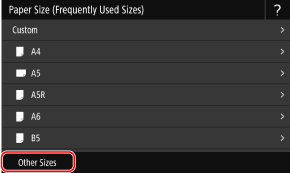
בעת טעינה של נייר בגודל מותאם אישית,
1
בחר <Custom>.
2
בחר <X> או <Y>, והזן את אורכו של כל צד.
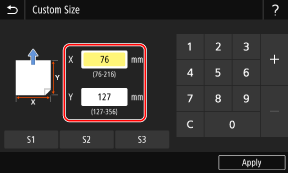
3
בחר <Apply>.
2
בחר את סוג הנייר.
לאחר מכן, הדפס ממחשב. שלב 3 הדפסה ממחשב
שלב 3 הדפסה ממחשב
אופן ההדפסה תלוי במערכת ההפעלה של המחשב שבו משתמשים. להדפסה, השתמש בשיטה המתאימה למערכת ההפעלה.
הדפסה ממחשב עם Windows
חלק זה משתמש ב-Windows 10 כדוגמה.
1
בחר [הדפס] בתפריט האפליקציה.
2
בחר את המכשיר בחלון ההדפסה, ולחץ על [העדפות], [מאפייני מדפסת], או [מאפיינים].
3
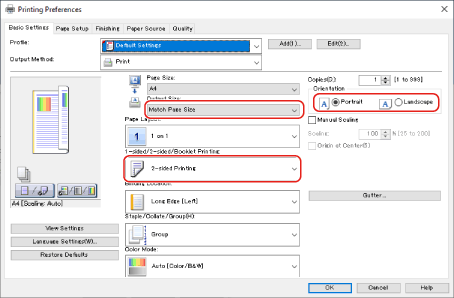
בכרטיסייה [Basic Settings] ציין את גודל הנייר, כיוון ההדפסה ואת צידי ההדפסה.
1
ציין את גודל הנייר הטעון ב-[Page Size] ואת [Output Size].
2
בחר [1-sided Printing] או [2-sided Printing] ב-[1-sided/2-sided/Booklet Printing].
3
בחר [Portrait] או [Landscape] ב-[Orientation] בהתאם לכיוון המקור.
4
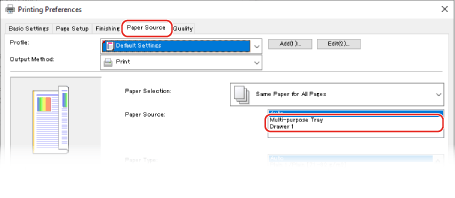
בכרטיסייה [Paper Source], בחר את מקור הנייר שבו הוטען הנייר המודפס מראש ב-[Paper Source].
5
לחץ על [OK].
6
לחץ [הדפס] או [אישור] בחלון ההדפסה.
הדפסה ממחשב Mac
חלק זה משתמש ב-macOS 10.15 כדוגמה. המסכים עשויים להיות שונים והם תלויים בגרסאות מערכת ההפעלה.
1
בחר [הדפס] בתפריט [קובץ] של האפליקציה.
2
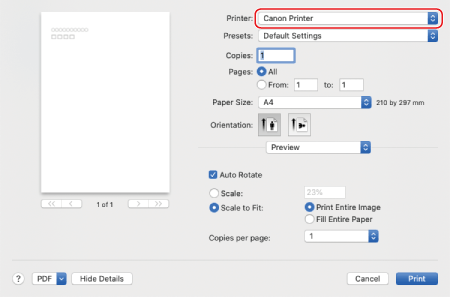
בחר את המכשיר ב- [מדפסת].
אם לא מוצגת אף אפשרות הדפסה, לחץ [הצג פרטים] שבתחתית תיבת הדו-שיח.
3
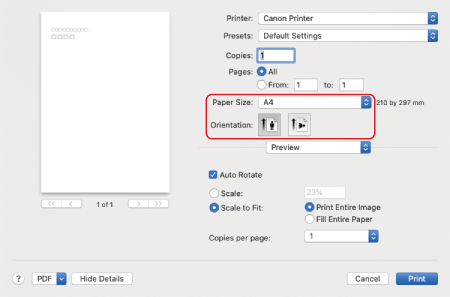
בחר את גודל הנייר הטעון והמודפס מראש ב [גודל הדף], ובחר באפשרות הדפסה לאורך או לרוחב [Orientation] בהתאמה לכיוון של מסמך המקור.
4
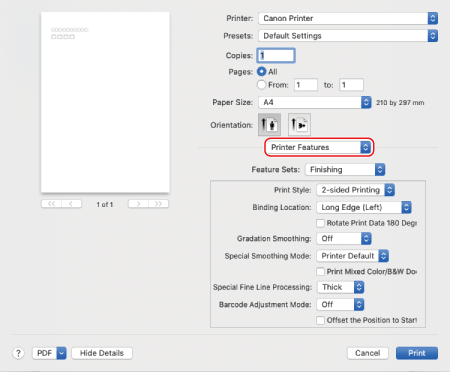
מהתפריט הנפתח של אפשרויות ההדפסה, בחר [מאפייני המדפסת].
5
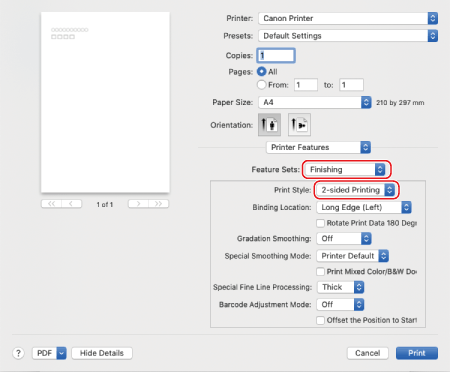
בחר [Finishing] ב-[קבוצות מאפיינים], ולאחר מכן בחר [1-sided Printing] או [2-sided Printing] ב-[Print Style].
6
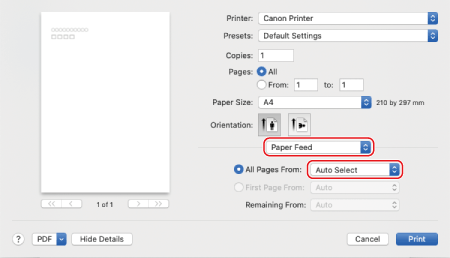
בחר [Paper Feed] מהתפריט המוקפץ של אפשרויות הדפסה, ולאחר מכן בחר את מקור הנייר שבו נטען הנייר המודפס מראש התפריט המוקפץ [All Pages From].
7
לחץ על [הדפס].