 <Computer> במסך Home.
8YX7-00C
הגדרת תבנית הקובץ והכיוון של מסמך המקור לסריקה (MF Scan Utility)
ניתן להשתמש ב- MF Scan Utility לביצוע הגדרות, למשל הכיוון של מסמך המקור במהלך הסריקה ותבנית הקובץ בזמן השמירה.
הגדרות להפעלת המכשיר לצורך סריקה למחשב
מסך עבור סריקה מהמכשיר ושמירה במחשב,
השתמש ב- MF Scan Utility ושנה את סוג הסריקה המוגדר במסך <Computer Scan> לאחר הבחירה של <Scan> <Computer> במסך Home.
<Computer> במסך Home.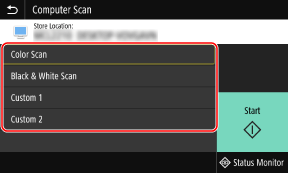
1
הפעל את MF Scan Utility.
Windows
[ Start] [Canon] תיקייה [MF Scan Utility]
Start] [Canon] תיקייה [MF Scan Utility]Mac
[יישומים] [Canon MF Utilities] תיקייה [Canon MF Scan Utility]
[Canon MF Utilities] תיקייה [Canon MF Scan Utility]2
בחר את המכשיר ב- [Product Name].
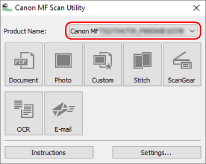
3
לחץ על [Settings].
4
לחץ על [ ] (סריקה ממכשיר).
] (סריקה ממכשיר).5
בחר את סוג הסריקה שלגביו תרצה לשנות את ההגדרות.
ניתן לרשום הגדרות סריקה בשימוש תכוף ל [Custom 1] וגם [Custom 2].
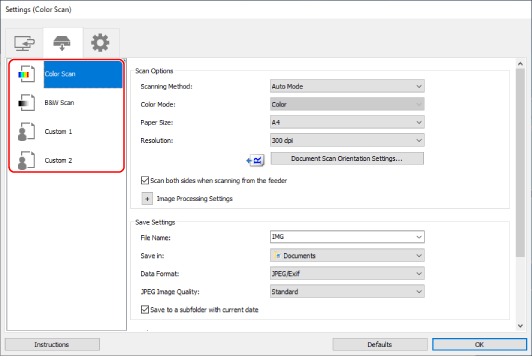
6
שנה את ההגדרות במידת הצורך, ובחר [OK].
לשינוי הכיוון של מסמך המקור,
לחץ על [Document Scan Orientation Settings] והגדר את כיוון מסמך המקור שהונח במזין. לא ניתן לשנות את כיוון הסריקה של מסמך שהונח על משטח הזכוכית.
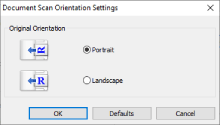
הערה
סריקת מסמך מקור דו-צדדי
בחר [Scan both sides when scanning from the feeder], ולאחר מכן לחץ על [Document Scan Orientation Settings].
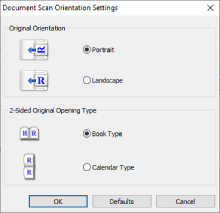
לשינוי תבנית הקובץ שיישמר,
בחר ב- [Data Format] את תבנית הנתונים שבה יישמרו קבצים.
אם בחרת באפשרות [JPEG/Exif], תוכל להגדיר את איכות התמונה עם [JPEG Image Quality].
אם בחרת באפשרות [PDF (Divide into Single-Page Files)] או [PDF], תוכל להגדיר את יחס הדחיסה עם [PDF Compression]. עבור Windows, אם בחרת באפשרות [Create a PDF file that supports keyword search], הגופנים בתמונות מומרים לנתוני טקסט ונשמרים כקובץ PDF המאפשר חיפוש מילות מפתח.
לשינוי שם הקובץ או שם התיקייה שבה הוא יישמר,
ציין את התווים הראשונים של שמות הקבצים בשדה [File Name]. הקבצים נשמרים עם התווים שציינת ולאחריהם תאריך ומספר בן ארבע ספרות, לדוגמה, "_20XX0101_0001".
בחר את התיקייה לשמירת הקבצים באמצעות [Save in].
סוג הסריקה שנבחר בשלב 5 השתנה.
הגדרות לשימוש במחשב לסריקה
1
הפעל את MF Scan Utility.
Windows
[ Start] [Canon] תיקייה [MF Scan Utility]
Start] [Canon] תיקייה [MF Scan Utility]Mac
[יישומים] [Canon MF Utilities] תיקייה [Canon MF Scan Utility]
[Canon MF Utilities] תיקייה [Canon MF Scan Utility]2
בחר את המכשיר ב- [Product Name].
3
לחץ על [Settings].
4
לחץ על [ ] (סריקה ממחשב).
] (סריקה ממחשב).5
בחר באפשרות [Document Scan], [Photo Scan], או [Custom Scan].
ניתן לרשום ב-[Custom Scan] הגדרות סריקה מותאמות אישית הנמצאות בשימוש תכוף.
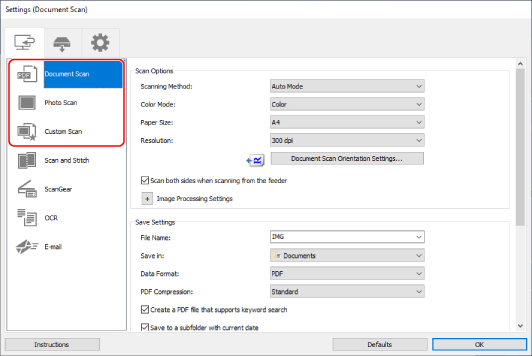
6
שנה את ההגדרות במידת הצורך, ובחר [OK].
לשינוי הכיוון של מסמך המקור,
לחץ על [Document Scan Orientation Settings] והגדר את כיוון מסמך המקור שהונח במזין. לא ניתן לשנות את כיוון הסריקה של מסמך שהונח על משטח הזכוכית.
הערה
סריקת מסמך מקור דו-צדדי
בחר [Scan both sides when scanning from the feeder], ולאחר מכן לחץ על [Document Scan Orientation Settings].
לשינוי תבנית הקובץ שיישמר,
בחר ב- [Data Format] את תבנית הנתונים שבה יישמרו קבצים.
אם בחרת באפשרות [JPEG/Exif], תוכל להגדיר את איכות התמונה עם [JPEG Image Quality].
אם בחרת באפשרות [PDF (Divide into Single-Page Files)] או [PDF], תוכל להגדיר את יחס הדחיסה עם [PDF Compression]. עבור Windows, אם בחרת באפשרות [Create a PDF file that supports keyword search], הגופנים בתמונות מומרים לנתוני טקסט ונשמרים כקובץ PDF המאפשר חיפוש מילות מפתח.
לשינוי שם הקובץ או שם התיקייה שבה הוא יישמר,
ציין את התווים הראשונים של שמות הקבצים בשדה [File Name]. הקבצים נשמרים עם התווים שציינת ולאחריהם תאריך ומספר בן ארבע ספרות, לדוגמה, "_20XX0101_0001".
בחר את התיקייה לשמירת הקבצים באמצעות [Save in].
הערה
בחר [Check scan results] על מנת לציין את תבנית הנתונים, סדר התמונות, יעד השמירה וכדומה בזמן בדיקת תמונות ממוזערות של תוצאות הסריקה.
הגדרת הסריקה שנבחרה בשלב 5 משתנה.