8YX1-003
إرسال الفاكسات من جهاز كمبيوتر (فاكس الكمبيوتر)
يمكنك تثبيت برنامج تشغيل الفاكس الخاص بالجهاز على جهاز الكمبيوتر الخاص بك ليُتاح لك تحديد وجهة وإرسال فاكس عند الطباعة. استخدم الخطوات التالية.
هام
عند تعيين <إتاحة الإرسال ببرنامج تشغيل الفاكس> على <إيقاف> على الجهاز، فإنه لا يمكنك إرسال الفاكسات من جهاز كمبيوتر. غيّر الإعداد إلى <تشغيل> باستخدام الخطوات التالية.
<القائمة> <إعدادات الوظائف> <إرسال> <إعدادات الفاكس> <إتاحة الإرسال ببرنامج تشغيل الفاكس> <تشغيل>
<القائمة>
<إعدادات الوظائف> <إرسال> <إعدادات الفاكس> <إتاحة الإرسال ببرنامج تشغيل الفاكس> <تشغيل>ملاحظة
قد تختلف لقطات شاشة برنامج تشغيل الفاكس المستخدم هنا عن تلك التي تظهر على شاشتك وفقًا لنظام التشغيل وإصدار برنامج تشغيل الفاكس.
الخطوة 1 قُم بتثبيت برنامج تشغيل الفاكس على جهاز الكمبيوتر الخاص بك
1
قُم بتنزيل برنامج تشغيل الفاكس من موقع التنزيل Canon.
1
في المستعرض الخاص بك، افتح https://global.canon/en/support/.
2
حدد بلدك أو منطقتك.
3
انقر فوق "Support" (الدعم).
4
افتح صفحة تنزيل برنامج التشغيل وقم بتنزيل برنامج التشغيل.
2
قُم بتثبيت برنامج التشغيل الذي تم تنزيله.
ابدأ تشغيل برنامج التثبيت، واتبع التعليمات التي تظهر على الشاشة للتثبيت.
الخطوة 2 قُم بإرسال فاكس من جهاز الكمبيوتر الخاص بك
تعتمد خطوات إرسال الفاكسات على نظام تشغيل الكمبيوتر الخاص بك. أرسِل الفاكسات وفقًا للطريقة المتبعة في نظام التشغيل الخاص بك.
Windows
مستخدمو نظام التشغيل macOS: تحقق من Mac.
1
في التطبيق المستخدم لإنشاء المستند، حدد [طباعة] من قائمة [ملف]، واعرض شاشة الطباعة.
2
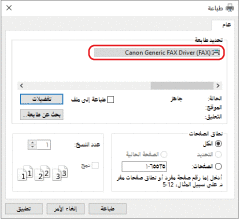
حدد برنامج تشغيل الفاكس الخاص بالجهاز في شاشة الطباعة.
3
انقر فوق [طباعة] أو [موافق].
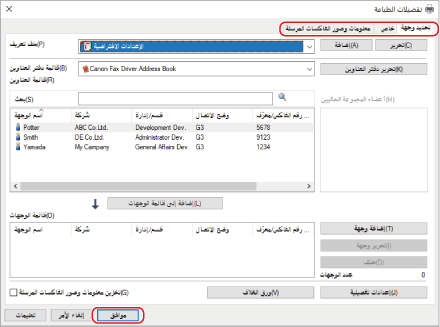
لإرفاق ورقة غلاف وما شابه ذلك،
1
انقر فوق [تفضيلات]، أو [خصائص الطابعة]، أو [خصائص].
2
قُم بتبديل الأوراق وتكوين الإعدادات الأخرى، إذا لزم الأمر.
3
انقر فوق [موافق].
4
حدد الوجهة.
للتحديد من دليل العناوين،
1
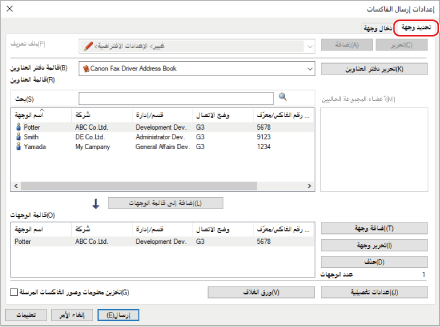
اعرض ورقة [تحديد وجهة].
2
حدد دليل عناوين من [قائمة دفتر العناوين].
3
حدد الوجهة.
4
انقر فوق [إضافة إلى قائمة الوجهات].
لإدخال وجهة بشكل مباشر،
1
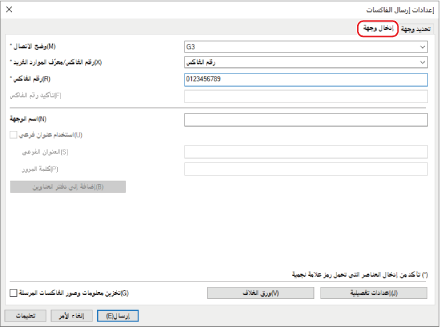
اعرض ورقة [إدخال وجهة].
2
حدد وضع الاتصال من [وضع الاتصال].
3
حدد [رقم الفاكس/معرّف الموارد الفريد].
4
أدخل [رقم الفاكس] أو [معرّف الموارد الفريد].
قُم بتعيين عناصر أخرى، إذا لزم الأمر.
5
انقر فوق [إرسال].
يتم إرسال الفاكس.
Mac
مستخدمو نظام التشغيل Windows: تحقق من Windows.
ملاحظة
يتم توضيح خطوات استخدام نظام macOS 10.15 هنا.
1
حدد [طباعة] من قائمة التطبيق [ملف].
2
حدد برنامج تشغيل الفاكس الخاص بالجهاز من [الطابعة].
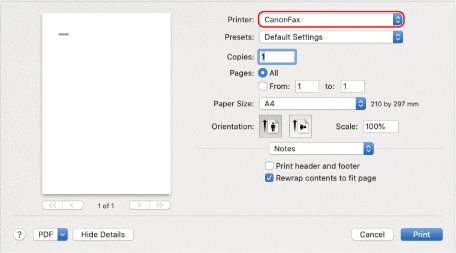
إذا لم يتم عرض أي خيارات للطباعة، فانقر فوق [إظهار التفاصيل] في الجزء السفلي من الشاشة.

لإرفاق ورقة غلاف وما شابه ذلك،
1
حدد لوحة [Advanced Settings] أو لوحة [Cover Sheet] من القائمة المنبثقة في مربع حوار الطباعة.
2
قُم بتعيين العناصر المطلوبة.
3
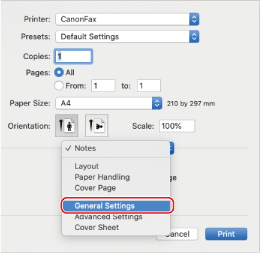
حدد لوحة [General Settings] من القائمة المنبثقة في مربع حوار الطباعة.
4
حدد الوجهة.
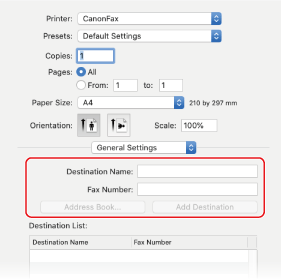
للتحديد من دليل العناوين،
1
انقر فوق [Address Book].
2
حدد الوجهة ثم انقر فوق [Add] أو [Add Groups].
ثم انقر فوق [Add] أو [Add Groups].عند إضافة مجموعة ما كوجهة، يتم عرض الرقم الذي تم تعيينه بأولوية قصوى للوجهة. قُم بتعيين الرقم من [تحرير] [تحرير قائمة التوزيع] في [جهات الاتصال] في نظام التشغيل.
[تحرير قائمة التوزيع] في [جهات الاتصال] في نظام التشغيل.لإدخال وجهة بشكل مباشر،
1
أدخل [Destination Name].
2
أدخل [Fax Number].
3
انقر فوق [Add Destination].
5
انقر فوق [طباعة].
يتم إرسال الفاكس.