8YXH-01A
Editarea agendei de la un computer (IU la distanță)
Puteți înregistra o destinație nouă sau puteți edita o destinație deja înregistrată în agenda aparatului, de pe un browser web din computerul dvs.
1
Verificați adresa IP a aparatului.
Adresă IPv4: <Monitor stare>  <Informaţii reţea> <IPv4> Verificați setarea.
<Informaţii reţea> <IPv4> Verificați setarea.Adresă IPv6: <Monitor stare> <Informaţii reţea> <IPv6> Selectați setarea pe care doriți să o verificați Verificați setarea.
<Informaţii reţea> <IPv6> Selectați setarea pe care doriți să o verificați Verificați setarea.2
Porniți browserul Web.
3
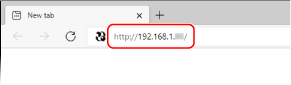
Introduceți „http://<adresa IP a aparatului>/” în câmpul de adresă și apăsați tasta [ENTER] de pe tastatură.
Dacă doriți să utilizați o adresă IPv6, introduceți adresa IPv6 între paranteze (de ex., „http://[fe80::2e9e:fcff:fe4e:dbce]/”).
Se va afișa un avertisment de securitate când comunicația cu Remote UI (IU la distanță) este criptată. Când setările certificatului sau setările TLS nu au erori, continuați accesarea site-ului Web.
4
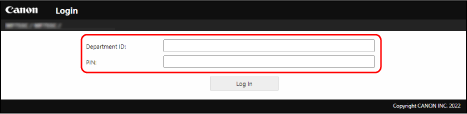
Selectați [System Manager Mode], introduceți ID-ul corespunzător în [System Manager ID] și codul PIN în [System Manager PIN], apoi faceți clic pe [Log In].
Dacă un cod PIN de acces este specificat în [Remote UI Access PIN], introduceți codul PIN de acces.
Dacă este activată gestionarea ID-urilor de departamente,
Introduceți ID-ul corespunzător în [Department ID] și codul PIN în [PIN], apoi faceți clic pe [Log In].
5
Faceți clic pe [Address Book].
Dacă apare un ecran de introducere a codului PIN al agendei,
Adăugarea sau editarea unei destinații în agendă este restricționată. Urmați pașii de mai jos pentru a introduce codul PIN al agendei.
1
Introduceți codul PIN al agendei
2
Faceți clic pe [OK].
6
Faceți clic pe [Coded Dial].
Înregistrați o destinație frecvent utilizată ca favorită făcând clic pe [Favorites] pentru a o putea selecta cu ușurință în agendă.
7
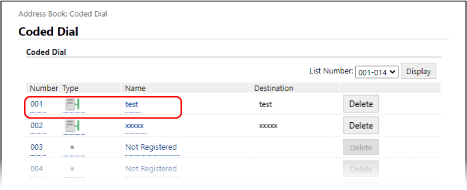
Faceți clic pe [Number], pe [Type] sau pe [Name].
Pentru a înregistra o destinație nouă, faceți clic pe numărul pentru care se specifică „Nu este înregistrat” sub [Name], apoi treceți la pasul 8.
Pentru a edita o destinație înregistrată, faceți clic pe [Number], pe [Type] sau pe [Name] aferente destinației de editat, faceți clic pe [Edit], apoi treceți la pasul 9.
Pentru a șterge o destinație, faceți clic pe [Delete].
8
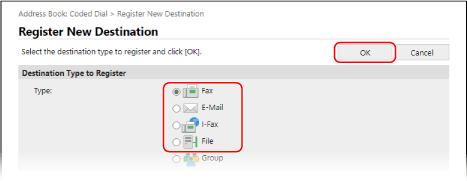
Selectați tipul de destinație de înregistrat și faceți clic pe [OK].
Pentru a înregistra o destinație de tip folder partajat sau server FTP, selectați [File].
9
Specificați setările de destinație.
Pentru a înregistra sau edita o destinație de fax,
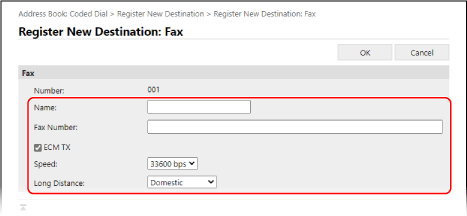
[Name]
Introduceți numele pentru destinație.
[Fax Number]
Introduceți numărul de fax al destinației.
[ECM TX]
Bifați această casetă de selectare pentru a permite corectarea erorilor care intervin într-o imagine trimisă, pentru a preveni trimiterea unei imagini improprii.
[Speed]
Dacă începerea transmisiilor durează, ca atunci când conexiunea telefonică este slabă, puteți să reduceți viteza de începere a transmisiei.
[Long Distance]
Specificați de la [International (1)] până la [International (3)] conform condițiilor de transmisie când înregistrați numere de fax internaționale.
Pentru a edita o destinație de e-mail sau i-fax,
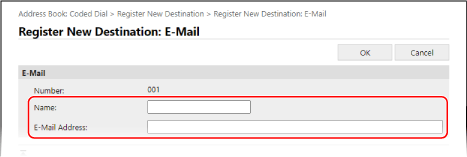
[Name]
Introduceți numele pentru destinație.
[E-Mail Address]/[I-Fax Address]
Introduceți adresa de e-mail a destinației.
Pentru a înregistra o destinație de tip folder partajat sau server FTP,
10
Faceți clic pe [OK].