8YXH-01C
Înregistrarea unui folder partajat pe un computer din agendă (IU la distanță)
O destinație de tip folder partajat poate fi înregistrată sau editată de la un browser web de pe computer.
IMPORTANT
Asigurați-vă că aceeași limbă afișată este selectată atât pe computer, cât și în Remote UI (IU la distanță).
Este posibil ca [Folder Path] și [Host Name] să nu fie afișate corect sau să nu se poată face referire la acestea.
1
Porniți browserul Web.
2
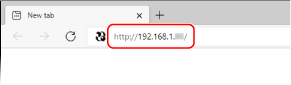
Introduceți „http://<adresa IP a aparatului>/” în câmpul de adresă și apăsați tasta [ENTER] de pe tastatură.
Dacă doriți să utilizați o adresă IPv6, introduceți adresa IPv6 între paranteze (de ex., „http://[fe80::2e9e:fcff:fe4e:dbce]/”).
3
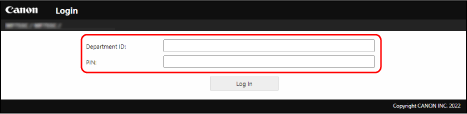
Selectați [System Manager Mode], introduceți ID-ul corespunzător în [System Manager ID] și codul PIN în [System Manager PIN], apoi faceți clic pe [Log In].
Dacă un cod PIN de acces este specificat în [Remote UI Access PIN], introduceți codul PIN de acces.
Când este activată gestionarea ID-urilor de departamente,
Introduceți ID-ul corespunzător în [Department ID] și codul PIN în [PIN], apoi faceți clic pe [Log In].
4
Faceți clic pe [Address Book].
Dacă apare un ecran de introducere a codului PIN al agendei,
Adăugarea sau editarea unei destinații în agendă este restricționată. Urmați pașii de mai jos pentru a introduce codul PIN al agendei.
1
Introduceți codul PIN al agendei.
2
Faceți clic pe [OK].
5
Faceți clic pe [Coded Dial].
Înregistrați o destinație frecvent utilizată ca favorită făcând clic pe [Favorites] pentru a o putea selecta cu ușurință în agendă.
6
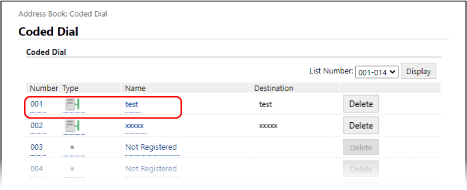
Faceți clic pe [Number], pe [Type] sau pe [Name].
Pentru a înregistra o destinație nouă, faceți clic pe numărul pentru care se specifică „Not Registered” la [Name], apoi treceți la pasul 7.
Pentru a edita o destinație înregistrată, faceți clic pe [Number], pe [Type] sau pe [Name] aferente destinației de editat, faceți clic pe [Edit], apoi treceți la pasul 8.
Pentru a șterge o destinație, faceți clic pe [Delete].
7
Selectați [File] și faceți clic pe [OK].
8
Specificați setările de destinație.
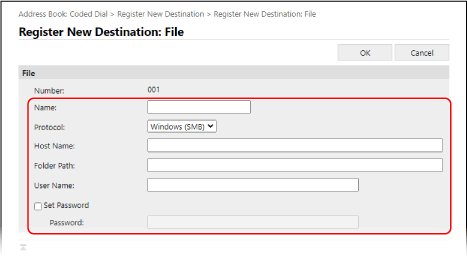
[Name]
Introduceți numele pentru destinație.
[Protocol]
Selectați [Windows (SMB)].
[Host Name]
Introduceți numele computerului sau adresa IP. Puteți include o cale la un folder partajat cu numele sau adresa IP a computerului (de ex., „\\swan\share” sau „\\192.168.2.100\share”).
NOTĂ
Dacă este operațional un server DNS
De asemenea, puteți introduce numele gazdă (sau FQDN) în loc de numele sau adresa IP a computerului (de ex., pentru un folder partajat: „\\swan.organization.company.com\share”).
[Folder Path]
Introduceți locația folderului către care vor fi trimise datele. Utilizați „\” drept separator. Specificați nivelul care urmează calea specificată în [Host Name].
NOTĂ
Dacă nu există un folder în care vor fi stocate datele, se va crea automat un folder cu numele specificat atunci când se efectuează trimiterea. Oricum, dacă în calea specificată s-au inclus două sau mai multe niveluri de foldere inexistente sau dacă utilizatorul nu are privilegii de scriere pentru folderul părinte, nu se va crea niciun folder și procesul se va încheia cu o eroare la trimitere.
[User Name]
Introduceți numele de utilizator setat pentru folderul partajat.
[Set Password]
Dacă este setată o parolă la folderul partajat, bifați caseta de selectare și introduceți parola în [Password].
9
Faceți clic pe [OK].