8YXH-003
Trimiterea faxurilor de un computer (PC Fax)
Puteți instala driverul de fax al aparatului în computer pentru a putea specifica o destinație și pentru a trimite un fax în timp ce imprimați. Parcurgeți următorii pași.
IMPORTANT
Când <Permitere TX driver fax> este setat la <Oprit> la aparat, nu puteți trimite faxuri de la computer. Modificați setarea la <Pornit> utilizând următorii pași.
<Meniu> <Setări funcţii> <Trimitere> <Setări fax> <Permitere TX driver fax> <Pornit>
<Meniu>
<Setări funcţii> <Trimitere> <Setări fax> <Permitere TX driver fax> <Pornit>NOTĂ
Este posibil să existe diferențe între capturile de ecran ale driverului pentru fax utilizate aici și cele de pe ecranul dvs., în funcție de sistemul de operare și de versiunea driverului de fax.
Pasul 1 Instalați driverul pentru fax pe computer
1
Descărcați driverul pentru fax de pe site-ul de descărcare Canon.
1
În browser, deschideți https://global.canon/en/support/.
2
Selectați țara sau regiunea dvs.
3
Faceți clic pe „Support” (Asistență).
4
Deschideți pagina de descărcare pentru driver și descărcați driverul.
2
Instalați driverul descărcat.
Lansați utilitarul de instalare și urmați instrucțiunile de pe ecran pentru a instala.
Pasul 2 Trimiteți un fax de la computer
Pașii pentru trimiterea de faxuri variază în funcție de sistemul de operare al computerului. Trimiteți faxuri utilizând metoda aferentă sistemului de operare.
Windows
Utilizatori macOS: Consultați Mac.
1
În aplicația utilizată pentru crearea documentului, selectați [Imprimare] din meniul [Fișier] și afișați ecranul de imprimare.
2
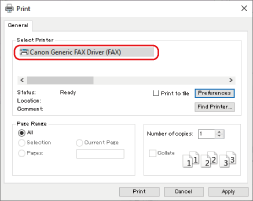
Selectați driverul pentru fax al aparatului în ecranul de imprimare.
3
Faceți clic pe [Imprimare] sau [OK].
Pentru a atașa o pagină de informații etc.,
1
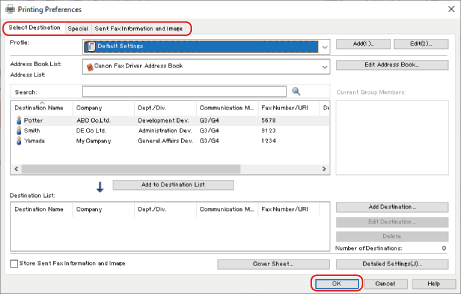
Faceți clic pe [Preferinţe], pe [Proprietăţi imprimantă] sau pe [Proprietăţi].
2
Dacă este necesar, schimbați paginile și configurați alte setări.
3
Faceți clic pe [OK].
4
Specificați destinația.
Pentru a specifica din agendă,
1
Afișați pagina [Select Destination].

2
Selectați o agendă din [Address Book List].
3
Selectați destinația.
4
Faceți clic pe [Add to Destination List].
Pentru a introduce o destinație direct,
1
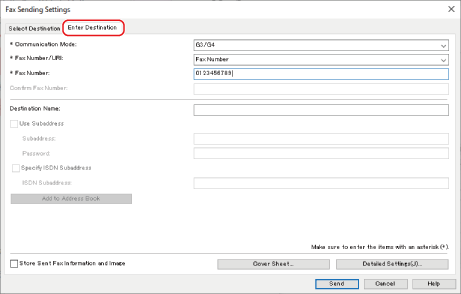
Afișați pagina [Enter Destination].
2
Selectați modul de comunicație din [Communication Mode].
3
Selectați [Fax Number/URI].
4
Introduceți [Fax Number] sau [URI].
Dacă este necesar, setați alte elemente.
5
Faceți clic pe [Send].
Faxul este transmis.
Mac
Utilizatori Windows: Consultați Windows.
NOTĂ
Pașii utilizați în cazul macOS 10.15 sunt descriși aici.
1
Selectați [Imprimare] din meniul [Fișier] al aplicației.
2
Selectați driverul pentru fax al aparatului din [Imprimantă].
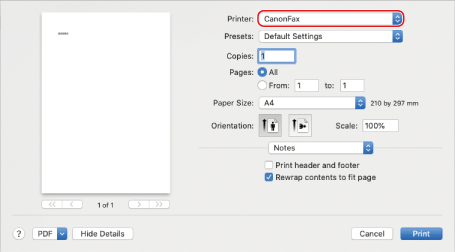
Dacă nu se afișează opțiuni de imprimare, faceți clic pe [Afișează detalii] în partea de jos a ecranului.

Pentru a atașa o pagină de informații etc.,
1
Selectați panoul [Advanced Settings] sau [Cover Sheet] din meniul pop-up al casetei de dialog de imprimare.
2
Setați elementele necesare.
3
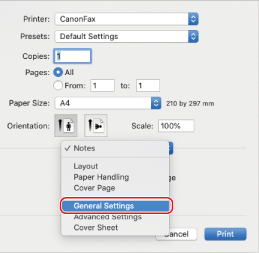
Selectați panoul [General Settings] din meniul pop-up al casetei de dialog de imprimare.
4
Specificați destinația.

Pentru a specifica din agendă,
1
Faceți clic pe [Address Book].
2
Selectați destinația Faceți clic pe [Add] sau pe [Add Groups].
Faceți clic pe [Add] sau pe [Add Groups].Când adăugați un grup ca destinație, numărul setat cu prioritatea maximă este afișat ca destinație. Setați numărul din [Editare] [Editare listă de distribuție] în [Contacte] din sistemul de operare.
[Editare listă de distribuție] în [Contacte] din sistemul de operare.Pentru a introduce o destinație direct,
1
Introduceți [Destination Name].
2
Introduceți [Fax Number].
3
Faceți clic pe [Add Destination].
5
Faceți clic pe [Imprimare].
Faxul este transmis.