8RL7-01A
Редагування адресної книги з комп’ютера (інтерфейс віддаленого користувача)
Можна зареєструвати нового одержувача або редагувати вже зареєстрованого одержувача в адресній книзі апарата з веббраузера на комп’ютері.
1
Перевірте IP-адресу апарата.
Адреса IPv4: <Монітор стану>  <Інформація про мережу> <IPv4> Перевірте параметри.
<Інформація про мережу> <IPv4> Перевірте параметри.Адреса IPv6: <Монітор стану> <Інформація про мережу> <IPv6> Виберіть параметр, який потрібно перевірити Перевірте параметри.
<Інформація про мережу> <IPv6> Виберіть параметр, який потрібно перевірити Перевірте параметри.2
Запустіть веббраузер.
3
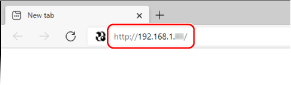
У полі для введення адреси введіть «http://<IP-адреса апарата>/» і натисніть клавішу [ENTER] на клавіатурі.
Якщо потрібно використовувати адресу IPv6, введіть її з квадратними дужками (наприклад, «http://[fe80:2e9e:fcff:fe4e:dbce]/»).
Якщо інтерфейс віддаленого користувача зашифровано, може з’явитися сповіщення про безпеку. Продовжуйте переглядати вебсайт, якщо параметри сертифіката або протоколу TLS налаштовані без помилок.
4
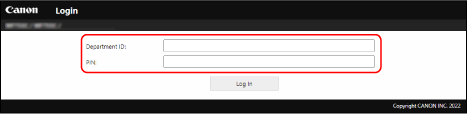
Виберіть [System Manager Mode], введіть відповідний ідентифікатор у поле [System Manager ID] і PIN-код у поле [System Manager PIN], а потім клацніть [Log In].
Якщо в пункті [Remote UI Access PIN] указано PIN-код для отримання доступу, введіть його.
Якщо ввімкнуто керування ідентифікаторами відділу,
Введіть відповідний ідентифікатор у поле [Department ID] і PIN-код у поле [PIN], а потім клацніть [Log In].
5
Клацніть [Address Book].
Якщо з’являється екран із запитом введення PIN-коду адресної книги,
Додавання й редагування одержувачів в адресній книзі обмежено. Дотримуйтеся кроків нижче, щоб ввести PIN-код адресної книги.
1
Введіть PIN-код адресної книги.
2
Клацніть [OK].
6
Клацніть [Coded Dial].
Щоб внести часто використовуваного одержувача в список улюблених контактів і легко вибирати його в адресній книзі, клацніть [Favorites].
7
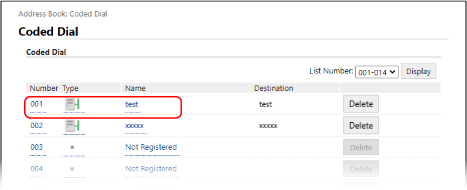
Клацніть [Number], [Type] або [Name].
Щоб зареєструвати нового одержувача, клацніть номер, для якого в розділі [Name] указано значення Not Registered, і перейдіть до кроку 8.
Щоб редагувати зареєстрованого одержувача, клацніть [Number], [Type] або [Name] одержувача, якого потрібно редагувати, а потім клацніть [Edit] і перейдіть до кроку 9.
Щоб видалити одержувача, клацніть [Delete].
8
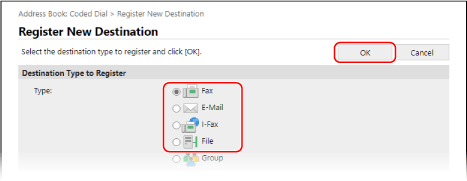
Виберіть тип одержувача, якого потрібно зареєструвати, і клацніть [OK].
Щоб зареєструвати одержувача у вигляді спільної папки або FTP-сервера, виберіть [File].
9
Зазначте параметри одержувача.
Щоб зареєструвати або редагувати одержувача факсу,
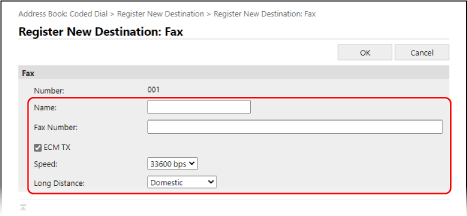
[Name]
Введіть ім’я одержувача.
[Fax Number]
Введіть номер факсу одержувача.
[ECM TX]
Установіть цей прапорець, щоб можна було усувати помилки, які пов’язані із зображенням. Це запобігатиме надсиланню неправильного зображення.
[Speed]
Якщо передавання починається не відразу, наприклад, через незадовільний стан телефонної лінії, можна вибрати нижчу початкову швидкість передавання.
[Long Distance]
Під час реєстрації факсимільних номерів виберіть значення від [International (1)] до [International (3)] відповідно до умов передавання.
Щоб редагувати одержувача електронної пошти або інтернет-факсу,
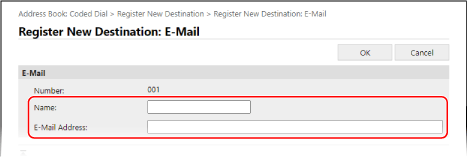
[Name]
Введіть ім’я одержувача.
[E-Mail Address]/[I-Fax Address]
Введіть адресу електронної пошти одержувача.
Щоб зареєструвати одержувача у вигляді спільної папки або FTP-сервера,
10
Клацніть [OK].