8RL7-01C
Реєстрація спільної папки на комп’ютері в адресній книзі (інтерфейс віддаленого користувача)
Можна зареєструвати або відредагувати спільну папку з веббраузера на комп’ютері.
ВАЖЛИВО
Переконайтеся, що на комп’ютері та в інтерфейсі віддаленого користувача вибрано однакову мову інтерфейсу.
Можливо таке, що пункти [Folder Path] і [Host Name] відображатимуться некоректно або на них не можна буде послатися.
1
Запустіть веббраузер.
2
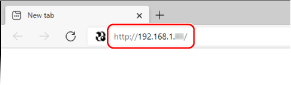
У полі для введення адреси введіть «http://<IP-адреса апарата>/» і натисніть клавішу [ENTER] на клавіатурі.
Якщо потрібно використовувати адресу IPv6, введіть її з квадратними дужками (наприклад, «http://[fe80:2e9e:fcff:fe4e:dbce]/»).
3
Виберіть [System Manager Mode], введіть відповідний ідентифікатор у поле [System Manager ID] і PIN-код у поле [System Manager PIN], а потім клацніть [Log In].
Якщо в пункті [Remote UI Access PIN] указано PIN-код для отримання доступу, введіть його.
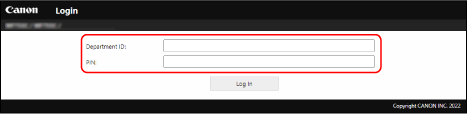
Якщо ввімкнуто керування ідентифікаторами відділів,
Введіть відповідний ідентифікатор у поле [Department ID] і PIN-код у поле [PIN], а потім клацніть [Log In].
4
Клацніть [Address Book].
Якщо з’являється екран із запитом введення PIN-коду адресної книги,
Додавання й редагування одержувачів в адресній книзі обмежено. Дотримуйтеся кроків нижче, щоб ввести PIN-код адресної книги.
1
Введіть PIN-код адресної книги.
2
Клацніть [OK].
5
Клацніть [Coded Dial].
Щоб внести часто використовуваного одержувача в список улюблених контактів і легко вибирати його в адресній книзі, клацніть [Favorites].
6
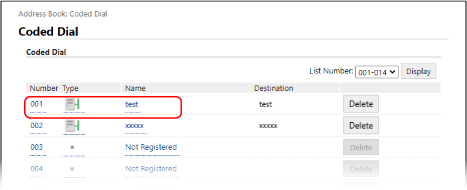
Клацніть [Number], [Type] або [Name].
Щоб зареєструвати нового одержувача, клацніть номер, для якого в розділі [Name] указано значення Not Registered, і перейдіть до кроку 7.
Щоб редагувати зареєстрованого одержувача, клацніть [Number], [Type] або [Name] одержувача, якого потрібно редагувати, а потім клацніть [Edit] і перейдіть до кроку 8.
Щоб видалити одержувача, клацніть [Delete].
7
Виберіть [File] і клацніть [OK].
8
Зазначте параметри одержувача.
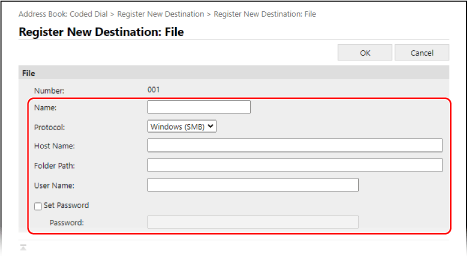
[Name]
Введіть ім’я одержувача.
[Protocol]
Виберіть [Windows (SMB)].
[Host Name]
Введіть ім’я комп’ютера або IP-адресу. Можна включити шлях до спільної папки, використавши ім’я комп’ютера або IP-адресу (наприклад, «\\swan\share» або «\\192.168.2.100\share»).
ПРИМІТКА
Якщо запущено DNS-сервер
Можна також ввести ім’я хоста або FQDN замість імені комп’ютера або IP-адреси (наприклад, для спільної папки: «\\swan.organization.company.com\share»).
[Folder Path]
Введіть місце розташування папки, до якої надсилатимуться дані. Використовуйте «\» як розділювач. Зазначте рівень, який буде вказаний після шляху, указаного в розділі [Host Name].
ПРИМІТКА
Якщо папки, у яку зберігаються дані, не існує, після надсилання буде автоматично створено папку з указаним іменем. Однак якщо до вказаного шляху входять щонайменше два рівні неіснуючих папок або якщо користувач не має прав записування для батьківської папки, папку не буде створено й виникне помилка надсилання.
[User Name]
Введіть ім’я користувача для спільної папки.
[Set Password]
Якщо для отримання доступу до спільної папки треба ввести пароль, установіть прапорець і введіть пароль у розділі [Password].
9
Клацніть [OK].