9FSY-003
Senden von Faxnachrichten von einem Computer aus (PC Fax) (MF754Cdw / MF465dw / MF275dw)
Sie können den Faxtreiber des Geräts auf Ihrem Computer installieren, damit Sie beim Drucken einen Empfänger angeben und eine Faxnachricht senden können. Führen Sie die folgenden Schritte aus.
WICHTIG
Wenn im Gerät <SE Faxtreiber zulassen> auf <Aus> gesetzt ist, können Sie keine Faxnachrichten von einem Computer aus senden. Ändern Sie die Einstellung in <Ein>, indem Sie die folgenden Schritte ausführen.
<Menü> <Funktionseinstellungen> <Senden> <Faxeinstellungen> <SE Faxtreiber zulassen> <Ein>
<Menü>
<Funktionseinstellungen> <Senden> <Faxeinstellungen> <SE Faxtreiber zulassen> <Ein>HINWEIS
Die hier verwendeten Bildschirmabbildungen des Faxtreibers variieren abhängig vom Betriebssystem und der Faxtreiberversion möglicherweise von denen Ihres Bildschirms.
Schritt 1 Installieren Sie den Faxtreiber auf Ihrem Computer
1
Laden Sie den Faxtreiber von der Canon Download-Website herunter.
1
Öffnen Sie in Ihrem Browser https://global.canon/en/support/.
2
Wählen Sie Ihr Land oder Ihre Region aus.
3
Klicken Sie auf "Support".
4
Öffnen Sie die Downloadseite für den Treiber, und laden Sie den Treiber herunter.
2
Installieren Sie den heruntergeladenen Treiber.
Starten Sie das Installationsprogramm, und folgen Sie für die Installation den Anweisungen auf dem Bildschirm.
Schritt 2 Senden Sie eine Faxnachricht von Ihrem Computer aus
Die Schritte zum Senden von Faxnachrichten hängen vom Betriebssystem Ihres Computers ab. Senden Sie die Faxnachrichten entsprechend der Methode für Ihr Betriebssystems.
Windows
macOS-Benutzer: Siehe Mac.
1
Wählen Sie in der Anwendung, die Sie zur Erstellung des Dokuments verwenden, aus dem Menü [Datei] die Option [Drucken] aus, und zeigen Sie den Druckbildschirm an.
2
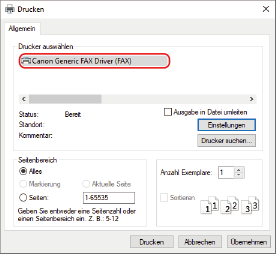
Wählen Sie auf dem Druckbildschirm den Faxtreiber des Geräts aus.
3
Klicken Sie auf [Drucken] oder [OK].
So fügen Sie ein Deckblatt an usw.,
1
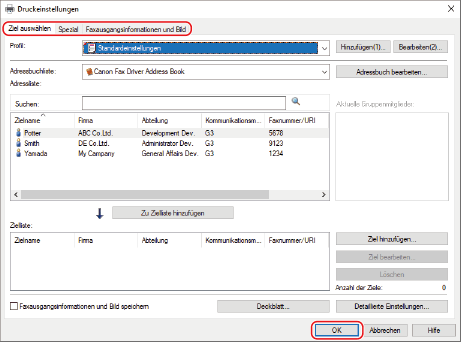
Klicken Sie auf [Einstellungen], [Druckereigenschaften] oder [Eigenschaften].
2
Wechseln Sie gegebenenfalls die Registerkarten, und konfigurieren Sie andere Einstellungen.
3
Klicken Sie auf [OK].
4
Geben Sie den Empfänger an.
So nehmen Sie die Angabe über das Adressbuch vor,
1
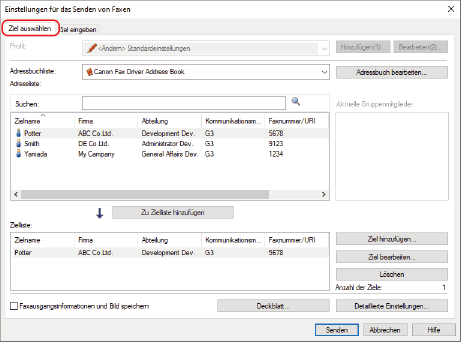
Zeigen Sie die Registerkarte [Ziel auswählen] an.
2
Wählen Sie aus [Adressbuchliste] ein Adressbuch aus.
3
Wählen Sie den Empfänger aus.
4
Klicken Sie auf [Zu Zielliste hinzufügen].
So geben Sie einen Empfänger direkt an,
1
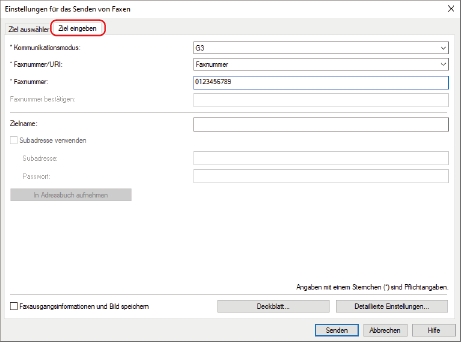
Zeigen Sie die Registerkarte [Ziel eingeben] an.
2
Wählen Sie aus [Kommunikationsmodus] den Kommunikationsmodus aus.
3
Wählen Sie [Faxnummer/URI] aus.
4
Geben Sie [Faxnummer] oder [URI] ein.
Legen Sie bei Bedarf andere Elemente fest.
5
Klicken Sie auf [Senden].
Die Faxnachricht wird gesendet.
Mac
Windows-Benutzer: Siehe Windows.
HINWEIS
An dieser Stelle werden die Schritte unter macOS 10.15 beschrieben.
1
Wählen Sie aus dem Menü [Ablage] der Anwendung die Option [Drucken] aus.
2
Wählen Sie unter [Drucker] den Faxtreiber des Geräts aus.
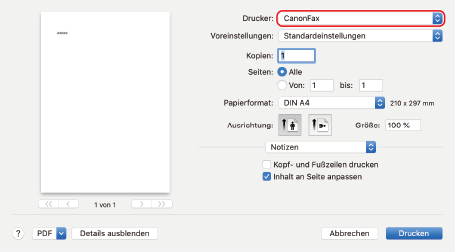
Wenn keine Druckoptionen angezeigt werden, klicken Sie im unteren Teil des Bildschirms auf [Details einblenden].

So fügen Sie ein Deckblatt an usw.,
1
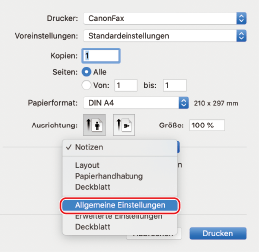
Wählen Sie aus dem Popup-Menü des Druckdialogfelds das Panel [Erweiterte Einstellungen] oder [Deckblatt] aus.
2
Legen Sie die erforderlichen Elemente fest.
3
Wählen Sie aus dem Popup-Menü des Druckdialogfelds das Panel [Allgemeine Einstellungen] aus.
4
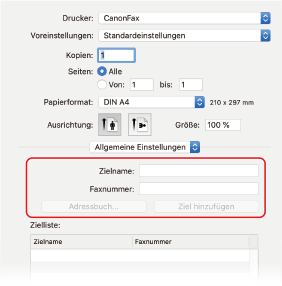
Geben Sie den Empfänger an.
So nehmen Sie die Angabe über das Adressbuch vor,
1
Klicken Sie auf [Adressbuch].
2
Wählen Sie den Empfänger aus Klicken Sie auf [Hinzufügen] oder [Gruppen hinzufügen].
Klicken Sie auf [Hinzufügen] oder [Gruppen hinzufügen].Wenn Sie eine Gruppe als Empfänger hinzufügen, wird die Nummer, die mit der höchsten Priorität eingestellt ist, für den Empfänger angezeigt. Stellen Sie die Nummer im Betriebssystem über [Bearbeiten] [Verteilerliste bearbeiten] in [Kontakte] ein.
[Verteilerliste bearbeiten] in [Kontakte] ein.So geben Sie einen Empfänger direkt an,
1
Geben Sie [Zielname] ein.
2
Geben Sie [Faxnummer] ein.
3
Klicken Sie auf [Ziel hinzufügen].
5
Klicken Sie auf [Drucken].
Die Faxnachricht wird gesendet.