9FU0-01E
Registrare una destinazione di server FTP nella Rubrica (IU remota) (MF754Cdw / MF752Cdw / MF465dw / MF463dw / MF461dw)
Una destinazione di server FTP può essere registrata o modificata da un browser web sul computer.
IMPORTANTE
Assicurarsi che sul computer e nell'IU remota sia selezionata la stessa lingua di visualizzazione.
[Percorso cartella] e [Nome host] potrebbero non essere visualizzati correttamente o non essere indirizzabili.
1
Avviare il browser web.
2
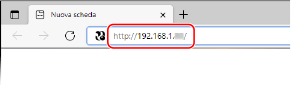
Digitare "http://<indirizzo IP della macchina>/" nella barra degli indirizzi e premere il tasto [INVIO] sulla tastiera.
Se si desidera utilizzare un indirizzo IPv6, scrivere l'indirizzo IPv6 tra parentesi (ad esempio: "http://[fe80:2e9e:fcff:fe4e:dbce]/").
3
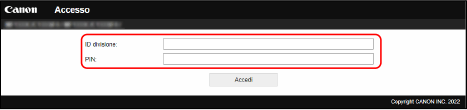
Selezionare [Modo gestore sistema], immettere l’ID appropriato in [ID gestore sistema] e il PIN in [PIN gestore sistema], e fare clic su [Accedi].
Se un PIN di accesso è specificato in [PIN di accesso IU remota], immettere il PIN di accesso.
Se Gestione ID reparto è abilitato,
Immettere l’ID appropriato in [ID divisione] e il PIN in [PIN], e fare clic su [Accedi].
4
Fare clic su [Rubrica].
Se viene visualizzata una schermata per immettere il PIN della Rubrica,
Esistono restrizioni all'aggiunta o modifica di destinazioni nella Rubrica. Seguire questi passaggi per immettere il PIN della Rubrica.
1
Immettere il PIN della Rubrica.
2
Fare clic su [OK].
5
Fare clic su [Selezione codificata].
Registrare una destinazione usata di frequente come preferita facendo clic su [Preferiti] in modo da selezionarla facilmente nella Rubrica.
6
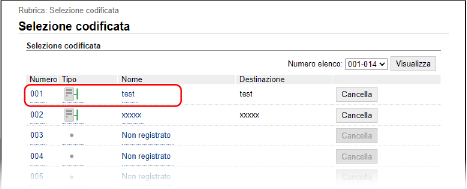
Fare clic su [Numero], [Tipo] o [Nome].
Per registrare una nuova destinazione, fare clic sul numero per cui è specificato "Non registrato" in [Nome], e procedere al passaggio 7.
Per modificare una destinazione registrata, fare clic su [Numero], [Tipo], o [Nome] della destinazione da editare, fare clic su [Modifica], e procedere al passaggio 8.
Per eliminare una destinazione, fare clic su [Cancella].
7
Selezionare [File] e fare clic su [OK].
8
Specificare le impostazioni di destinazione.
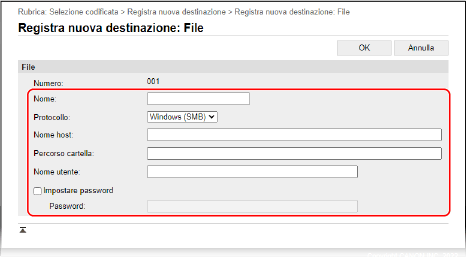
[Nome]
Immettere il nome della destinazione.
[Protocollo]
Selezionare [FTP].
[Nome host]
Inserire l’indirizzo IP del server FTP (ad esempio "192.168.2.100").
NOTA
Se un server DNS è in funzione
È possibile inserire anche il nome host (o FQDN) invece del nome del computer o dell’indirizzo IP.
[Percorso cartella]
Immettere la posizione della cartella a cui i dati verranno inviati. Utilizzare “/” come separatore. Il percorso è assoluto quando "/" è posizionato all'inizio, in caso contrario si tratta un percorso relativo rispetto alla directory corrente dell’utente che ha effettuato la connessione.
NOTA
Se non esiste alcuna cartella in cui salvare i dati, ne verrà creata automaticamente una con il nome specificato quando viene effettuato l'invio. Tuttavia, se il percorso specificato include due o più livelli di cartelle non esistenti, o se l'utente non dispone del privilegio di scrittura per la cartella principale, non verrà creata nessuna cartella e il processo terminerà con un errore di invio.
[Nome utente]
Immettere il nome utente impostato per il server FTP.
[Impostare password]
Se sul server FTP è impostata una password, selezionare la casella e immettere la password in [Password].
9
Fare clic su [OK].