9FU0-01A
Modifica della Rubrica da computer (IU remota)
È possibile registrare una nuova destinazione o modificare una destinazione già registrata nella Rubrica della macchina da un browser web sul computer.
1
Controllare l'indirizzo IP della macchina.
Indirizzo IPv4: <Monitor. stato>  <Informazioni rete> <IPv4> Controllare l’impostazione.
<Informazioni rete> <IPv4> Controllare l’impostazione.Indirizzo IPv6: <Monitor. stato> <Informazioni rete> <IPv6> Selezionare l’impostazione da controllare Controllare l’impostazione.
<Informazioni rete> <IPv6> Selezionare l’impostazione da controllare Controllare l’impostazione.2
Avviare il browser web.
3
Digitare "http://<indirizzo IP della macchina>/" nella barra degli indirizzi e premere il tasto [INVIO] sulla tastiera.
Se si desidera utilizzare un indirizzo IPv6, scrivere l'indirizzo IPv6 tra parentesi (ad esempio: "http://[fe80:2e9e:fcff:fe4e:dbce]/").
Quando la comunicazione con la IU remota è crittografata, potrebbe venire visualizzato un avviso di protezione. Se le impostazioni di certificato o TLS sono corrette, continuare a navigare nel sito Web.
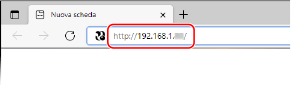
4
Selezionare [Modo gestore sistema], immettere l’ID appropriato in [ID gestore sistema] e il PIN in [PIN gestore sistema], e fare clic su [Accedi].
Se un PIN di accesso è specificato in [PIN di accesso IU remota], immettere il PIN di accesso.
Se Gestione ID reparto è abilitato,
Immettere l’ID appropriato in [ID divisione] e il PIN in [PIN], e fare clic su [Accedi].
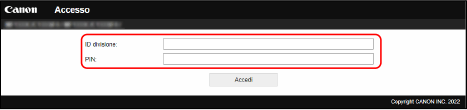
5
Fare clic su [Rubrica].
Se viene visualizzata una schermata per immettere il PIN della Rubrica,
Esistono restrizioni all'aggiunta o modifica di destinazioni nella Rubrica. Seguire questi passaggi per immettere il PIN della Rubrica.
1
Immettere il PIN della Rubrica
2
Fare clic su [OK].
6
Fare clic su [Selezione codificata].
Registrare una destinazione usata di frequente come preferita facendo clic su [Preferiti] in modo da selezionarla facilmente nella Rubrica.
7
Fare clic su [Numero], [Tipo] o [Nome].
Per registrare una nuova destinazione, fare clic sul numero per cui è specificato “Non registrato” in [Nome], e procedere al passaggio 8.
Per modificare una destinazione registrata, fare clic su [Numero], [Tipo], o [Nome] della destinazione da editare, fare clic su [Modifica], e procedere al passaggio 9.
Per eliminare una destinazione, fare clic su [Cancella].
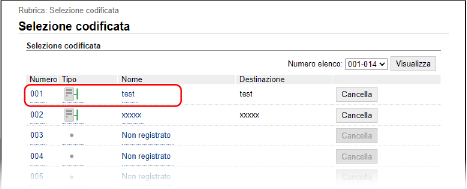
8
Selezionare il tipo di destinazione da registrare, e fare clic su [OK].
Per registrare una cartella condivisa o la destinazione del server FTP, selezionare [File].
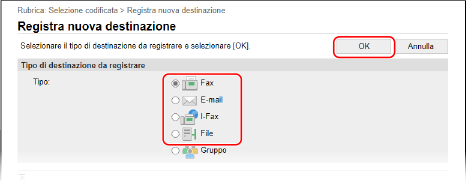
9
Specificare le impostazioni di destinazione.
Per registrare o modificare una destinazione fax,
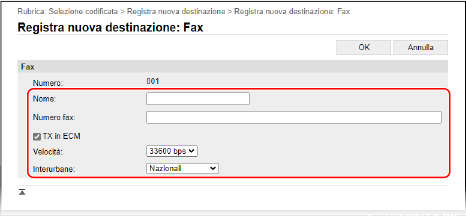
[Nome]
Immettere il nome della destinazione.
[Numero fax]
Immettere il numero di fax della destinazione.
[TX in ECM]
Selezionare questa casella di controllo per consentire la correzione degli errori in un'immagine in corso di invio, per evitare l'invio di un'immagine errata.
[Velocità]
Se l'inizio della trasmissione impiega molto tempo, ad esempio a causa di un collegamento telefonico di scarsa qualità, è possibile modificare la velocità iniziale di trasmissione.
[Interurbane]
Quando si registrano numeri di fax internazionali, specificare da [Internazionali (1)] a [Internazionali (3)] in base alle condizioni della trasmissione.
Per modificare una e-mail o una destinazione di I-Fax,
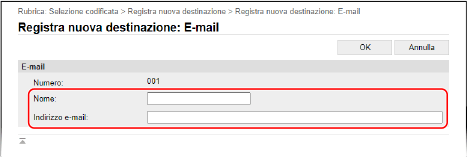
[Nome]
Immettere il nome della destinazione.
[Indirizzo e-mail]/[Indirizzo I-Fax]
Immettere l’indirizzo e-mail della destinazione.
Per registrare una cartella condivisa o la destinazione del server FTP,
10
Fare clic su [OK].