 <Computer> nella schermata Schermata princip..
9FU0-00C
Impostare il formato di file e l’orientamento dell’originale per la scansione (MF Scan Utility)
È possibile utilizzare MF Scan Utility per effettuare impostazioni come l’orientamento dell’originale quando si esegue una scansione e il formato del file quando si esegue un salvataggio.
Impostazioni per azionare la macchina per la scansione su un computer
Schermata per la scansione dalla macchina e salvataggio su un computer,
Utilizzare MF Scan Utility e cambiare il tipo di scansione impostato nella schermata <Scansione da computer> dopo aver selezionato <Scansione> <Computer> nella schermata Schermata princip..
<Computer> nella schermata Schermata princip..MF754Cdw / MF752Cdw / MF465dw / MF463dw / MF461dw
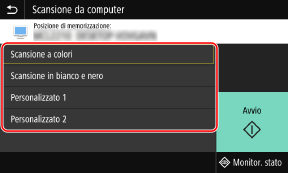
MF275dw / MF272dw
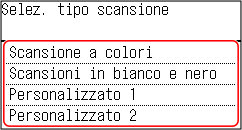
1
Avviare MF Scan Utility.
Windows
[ Start] cartella [Canon] [MF Scan Utility]
Start] cartella [Canon] [MF Scan Utility]Mac
[Applicazioni] cartella [Canon MF Utilities] [Canon MF Scan Utility]
cartella [Canon MF Utilities] [Canon MF Scan Utility]2
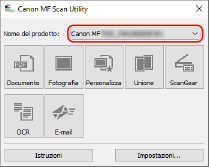
Selezionare la macchina in [Nome del prodotto].
3
Fare clic su [Impostazioni].
4
Fare clic su [ ] (Scansione da una periferica).
] (Scansione da una periferica).5
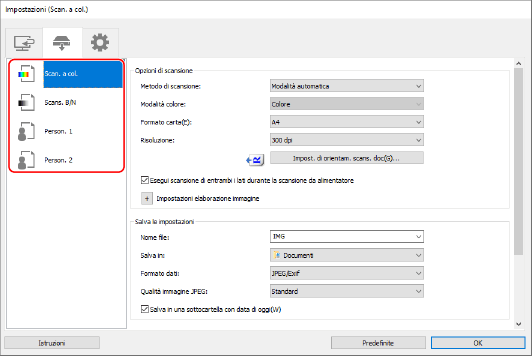
Selezionare il tipo di scansione per cui si desidera modificare l’impostazione.
È possibile registrare le impostazioni di scansione usate di frequente in [Person. 1] e [Person. 2].
6
Cambiare le impostazioni se necessario e selezionare [OK].
Per cambiare l'orientamento di un originale,
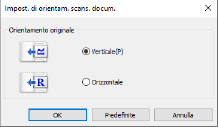
Fare clic su [Impost. di orientam. scans. doc] e impostare la direzione di scansione dell’originale posizionato nell’alimentatore. La direzione di scansione di un originale posizionato sul vetro di lettura non può essere cambiata.
NOTA
Scansione di un originale fronte/retro
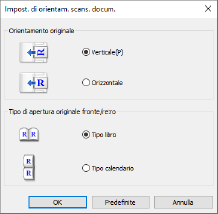
Selezionare [Esegui scansione di entrambi i lati durante la scansione da alimentatore] e fare clic su [Impost. di orientam. scans. doc].
Per modificare il formato di salvataggio del file,
Selezionare il formato dei dati per il salvataggio di file in [Formato dati].
Se si seleziona [JPEG/Exif], è possibile impostare la qualità dell'immagine con [Qualità immagine JPEG].
Se è stato selezionato [PDF (Divisione in file a pagina singola)] o [PDF], è possibile impostare il rapporto di compressione con [Compressione PDF]. Per Windows, se è stato selezionato [Crea un file PDF che supporta la ricerca per parola chiave], i caratteri nelle immagini sono convertiti in dati di testo e salvati come un file PDF che consente la ricerca per parola chiave.
Per modificare il nome del file o la cartella di salvataggio,
Specificare i primi caratteri dei nomi dei file in [Nome file]. I file sono salvati con i caratteri specificati seguiti dalla data e da un numero a quattro cifre, per esempio, "_20XX0101_0001".
Selezionare la cartella di salvataggio per i file in [Salva in].
L’impostazione di tipo di scansione nel passaggio 5 è modificata.
Impostazioni per utilizzare un computer per la scansione
1
Avviare MF Scan Utility.
Windows
[ Start] cartella [Canon] [MF Scan Utility]
Start] cartella [Canon] [MF Scan Utility]Mac
[Applicazioni] [Canon MF Utilities] cartella [Canon MF Scan Utility]
[Canon MF Utilities] cartella [Canon MF Scan Utility]2
Selezionare la macchina in [Nome del prodotto].
3
Fare clic su [Impostazioni].
4
Fare clic su [ ] (Scansione da un computer).
] (Scansione da un computer).5
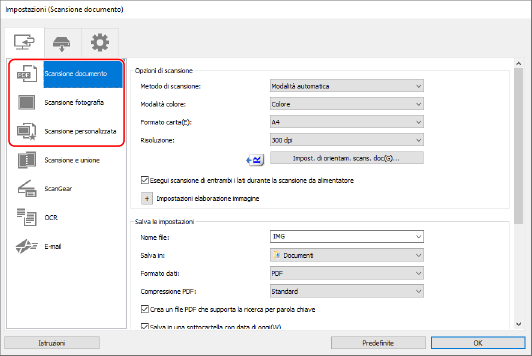
Selezionare [Scansione documento], [Scansione fotografia], o [Scansione personalizzata].
È possibile registrare impostazioni di scansione personalizzate usate di frequente in [Scansione personalizzata].
6
Cambiare le impostazioni se necessario e selezionare [OK].
Per cambiare l'orientamento di un originale,
Fare clic su [Impost. di orientam. scans. doc] e impostare la direzione di scansione dell’originale posizionato nell’alimentatore. La direzione di scansione di un originale posizionato sul vetro di lettura non può essere cambiata.
NOTA
Scansione di un originale fronte/retro
Selezionare [Esegui scansione di entrambi i lati durante la scansione da alimentatore] e fare clic su [Impost. di orientam. scans. doc].
Per modificare il formato di salvataggio del file,
Selezionare il formato dei dati per il salvataggio di file in [Formato dati].
Se si seleziona [JPEG/Exif], è possibile impostare la qualità dell'immagine con [Qualità immagine JPEG].
Se è stato selezionato [PDF (Divisione in file a pagina singola)] o [PDF], è possibile impostare il rapporto di compressione con [Compressione PDF]. Per Windows, se è stato selezionato [Crea un file PDF che supporta la ricerca per parola chiave], i caratteri nelle immagini sono convertiti in dati di testo e salvati come un file PDF che consente la ricerca per parola chiave.
Per modificare il nome del file o la cartella di salvataggio,
Specificare i primi caratteri dei nomi dei file in [Nome file]. I file sono salvati con i caratteri specificati seguiti dalla data e da un numero a quattro cifre, per esempio, "_20XX0101_0001".
Selezionare la cartella di salvataggio per i file in [Salva in].
NOTA
Selezionare [Controlla i risultati dell'acquisizione] per specificare il formato dei dati, l’ordine di immagine, la destinazione di salvataggio, ecc. mentre si verificano le immagini in miniatura dei risultati di scansione.
L’impostazione di scansione nel passaggio 5 è modificata.