 > in het adresboek. Er kunnen maximaal 19 bestemmingen als favorieten worden opgegeven.
9FUS-018
Snel veelgebruikte bestemmingen (favorieten) selecteren
Geef veelgebruikte bestemmingen als 'Favorieten' op om ze snel te selecteren.
Als er veel bestemmingen in het adresboek zijn geregistreerd, wordt het lastig om een bepaalde bestemming te vinden. Als u een veelgebruikte bestemming als favoriet opgeeft, kunt u deze selecteren uit <> in het adresboek. Er kunnen maximaal 19 bestemmingen als favorieten worden opgegeven.
> in het adresboek. Er kunnen maximaal 19 bestemmingen als favorieten worden opgegeven.Een reeds geregistreerde bestemming opgeven als favoriet
1
Selecteer <Adresboek> in het scherm Start.
2
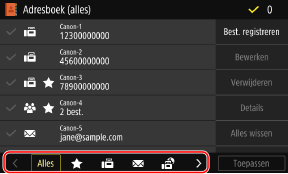
Selecteer de index met de bestemming die u wilt bewerken.
3
Selecteer de bestemming.
Om de selectie van een bestemming ongedaan te maken, deselecteert u de bestemming. Als er meerdere bestemmingen zijn geselecteerd, kunt u ze allemaal deselecteren met behulp van <Alles wissen>.
Als u de details van een bestemming wilt controleren, selecteert u de bestemming en vervolgens <Details>.
4
Selecteer <Bewerken>.
Als een scherm voor het invoeren van de pincode voor het adresboek verschijnt,
U kunt geen bestemmingen in het adresboek toevoegen of bewerken. Volg de volgende stappen om de pincode voor het adresboek in te voeren.
1
Voer de pincode voor het adresboek in.
2
Selecteer <Toepassen>.
5
Selecteer <Registreren als>  <Favorieten>.
<Favorieten>.6
Selecteer <Toepassen>.
Het opgeven van een bestemming als favoriet is voltooid.
Een nieuwe bestemming als favoriet registreren
1
Selecteer <Adresboek> in het scherm Start.
2
Selecteer <Best. registreren>.
Als een scherm voor het invoeren van de pincode voor het adresboek verschijnt,
U kunt geen bestemmingen in het adresboek toevoegen of bewerken. Volg de volgende stappen om de pincode voor het adresboek in te voeren.
1
Voer de pincode voor het adresboek in.
2
Selecteer <Toepassen>.
3
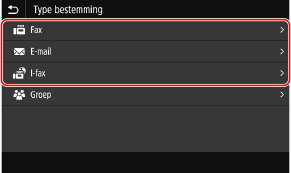
Selecteer het type bestemming dat u wilt registreren.
Het scherm verandert in het scherm voor het registreren van de geselecteerde bestemming.
4
Selecteer <Naam>.
<Naam> kan leeg worden gelaten. Als u echter een naam opgeeft, kunt u de bestemming zoeken en selecteren door het eerste teken van de opgegeven naam te zoeken.
5
Voer de naam in die in het adresboek moet worden geregistreerd en selecteer <Toepassen>.
6
Selecteer <Faxnummer>, <E-mailadres> of <I-faxadres>, afhankelijk van het type bestemming dat u wilt registreren.
7
Voer het bestemmingsnummer of de bestemming in en selecteer <Toepassen>.
8
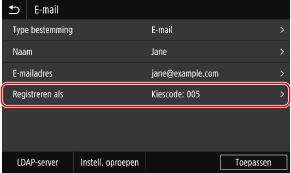
Selecteer <Registreren als>.
9
Selecteer <Favorieten>.
10
Selecteer <Toepassen>.
De bestemming is geregistreerd in de Favorieten.