 <Computador> no ecrã Início.
9RH4-00C
Definir o formato de ficheiro e a orientação do original para digitalização (MF Scan Utility)
Pode utilizar MF Scan Utility para configurar definições como a orientação do original depois de digitalizado e o formato do ficheiro depois de guardado.
Definições para operar a máquina para digitalizar para um computador
Ecrã para digitalizar a partir da máquina e guardar num computador,
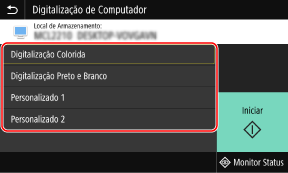
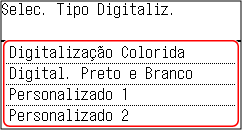
Utilize MF Scan Utility e altere o tipo de digitalização definido no ecrã <Digitalização de Computador> após selecionar <Digitalização> <Computador> no ecrã Início.
<Computador> no ecrã Início.MF754Cdw / MF752Cdw / MF465dw / MF463dw / MF461dw
MF275dw / MF272dw
1
Inicie o MF Scan Utility.
Windows
[ Start] [Canon] pasta [MF Scan Utility]
Start] [Canon] pasta [MF Scan Utility]Mac
[Aplicações] [Canon MF Utilities] pasta [Canon MF Scan Utility]
[Canon MF Utilities] pasta [Canon MF Scan Utility]2
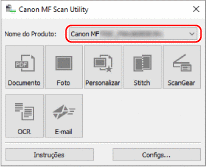
Selecione a máquina e clique em [Nome do Produto].
3
Clique em [Configs].
4
Clique em [ ] (Digitalização a partir de um dispositivo).
] (Digitalização a partir de um dispositivo).5
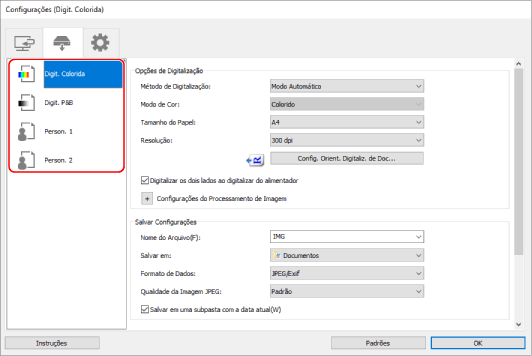
Seleccione o tipo de digitalização cujas definições pretende alterar.
Pode registar definições de digitalização utilizadas frequentemente para [Person. 1] e [Person. 2].
6
Altere as definições de impressão, se necessário, e selecione [OK].
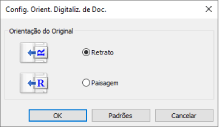
Para alterar a orientação de um original,
Clique em [Config. Orient. Digitaliz. de Doc] e defina a direção de digitalização do original colocado no alimentador. Não é possível alterar a direção de digitalização de um original colocado no vidro de exposição.
NOTA
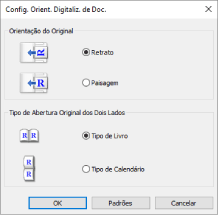
Digitalizar a frente e verso de um original
Selecione [Digitalizar os dois lados ao digitalizar do alimentador] e, em seguida, clique em [Config. Orient. Digitaliz. de Doc].
Para alterar o formato para guardar o ficheiro,
Selecione o formato dos dados para guardar ficheiros em [Formato de Dados].
Se selecionou [JPEG/Exif], pode definir a qualidade da imagem com [Qualidade da Imagem JPEG].
Se selecionou [PDF (Dividir em arquivos de página única)] ou [PDF], pode definir o rácio de compressão com [Compactação de PDF]. No Windows, se selecionou [Criar um arquivo PDF que dá suporte à pesquisa de palavra-chave], os carateres nas imagens são convertidos para dados de texto e guardados como um ficheiro PDF que permite a pesquisa de palavras-chave.
Para alterar o nome do ficheiro ou guardar a pasta,
Especifique os primeiros carateres dos nomes do ficheiro em [Nome do Arquivo]. Os ficheiros são guardados com os carateres especificados seguidos da data e de um número de quatro dígitos, por exemplo, "_20XX0101_0001".
Selecione a pasta para guardar os ficheiros em [Salvar em].
A definição do tipo de digitalização selecionada no passo 5 é alterada.
Definições para utilizar um computador para digitalizar
1
Inicie o MF Scan Utility.
Windows
[ Start] [Canon] pasta [MF Scan Utility]
Start] [Canon] pasta [MF Scan Utility]Mac
[Aplicações] [Canon MF Utilities] pasta [Canon MF Scan Utility]
[Canon MF Utilities] pasta [Canon MF Scan Utility]2
Selecione a máquina e clique em [Nome do Produto].
3
Clique em [Configs].
4
Clique em [ ] (Digitalização a partir de um computador).
] (Digitalização a partir de um computador).5
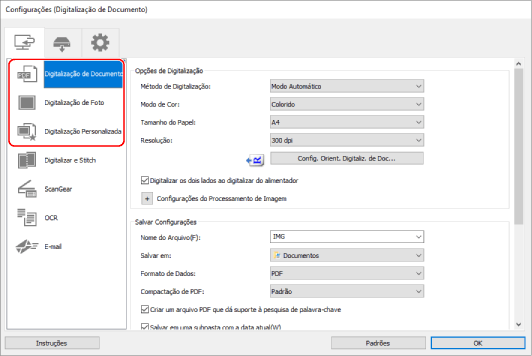
Selecione [Digitalização de Documento], [Digitalização de Foto] ou [Digitalização Personalizada].
Pode registar definições de digitalização utilizadas frequentemente para [Digitalização Personalizada].
6
Altere as definições de impressão, se necessário, e selecione [OK].
Para alterar a orientação de um original,
Clique em [Config. Orient. Digitaliz. de Doc] e defina a direção de digitalização do original colocado no alimentador. Não é possível alterar a direção de digitalização de um original colocado no vidro de exposição.
NOTA
Digitalizar a frente e verso de um original
Selecione [Digitalizar os dois lados ao digitalizar do alimentador] e, em seguida, clique em [Config. Orient. Digitaliz. de Doc].
Para alterar o formato para guardar o ficheiro,
Selecione o formato dos dados para guardar ficheiros em [Formato de Dados].
Se selecionou [JPEG/Exif], pode definir a qualidade da imagem com [Qualidade da Imagem JPEG].
Se selecionou [PDF (Dividir em arquivos de página única)] ou [PDF], pode definir o rácio de compressão com [Compactação de PDF]. No Windows, se selecionou [Criar um arquivo PDF que dá suporte à pesquisa de palavra-chave], os carateres nas imagens são convertidos para dados de texto e guardados como um ficheiro PDF que permite a pesquisa de palavras-chave.
Para alterar o nome do ficheiro ou guardar a pasta,
Especifique os primeiros carateres dos nomes do ficheiro em [Nome do Arquivo]. Os ficheiros são guardados com os carateres especificados seguidos da data e de um número de quatro dígitos, por exemplo, "_20XX0101_0001".
Selecione a pasta para guardar os ficheiros em [Salvar em].
NOTA
Selecione [Verificar resultados da digitalização] para especificar o formato dos dados, a ordem da imagem, o destino para guardar, etc. enquanto verifica miniaturas dos resultados da digitalização.
A definição de digitalização selecionada no passo 5 é alterada.