 <Dator> på skärmen Hem.
9FWK-00C
Ange filformat och originalets orientering för skanning (MF Scan Utility)
Du kan använda MF Scan Utility när du vill göra inställningar som t.ex. originalets orientering vid skanning och filformatet som det sparas i.
Inställningar för att använda enheten för skanning till en dator
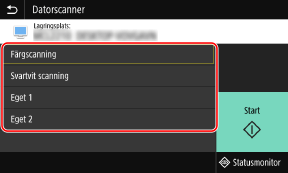
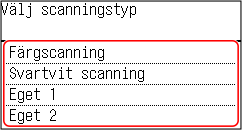
Skärm för att skanna från enheten och spara på en dator,
Använd MF Scan Utility och ändra den inställda skanningstypen på skärmen <Datorscanner> när du har valt <Scanna> <Dator> på skärmen Hem.
<Dator> på skärmen Hem.MF754Cdw / MF752Cdw / MF465dw / MF463dw / MF461dw
MF275dw / MF272dw
1
Starta [MF Scan Utility].
Windows
Mappen [ Start] [Canon] [MF Scan Utility]
Start] [Canon] [MF Scan Utility]Mac
Mappen [Program] [Canon MF Utilities] [Canon MF Scan Utility]
[Canon MF Utilities] [Canon MF Scan Utility]2
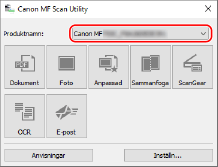
Välj enheten i [Produktnamn].
3
Klicka på [Inställn].
4
Klicka på [ ] (Skanna från en enhet).
] (Skanna från en enhet).5
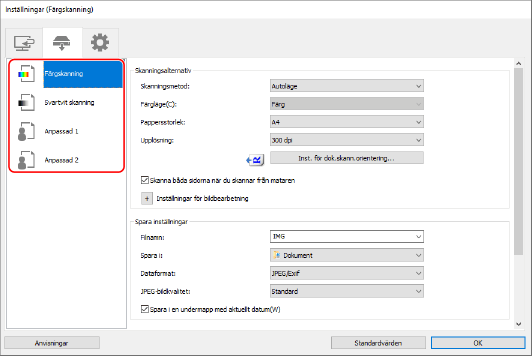
Välj den skanningstyp vars inställningar du vill ändra.
Du kan registrera vanliga skanningsinställningar i [Anpassad 1] och [Anpassad 2].
6
Ändra inställningarna efter behov och välj [OK].
Ändra originalets orientering,
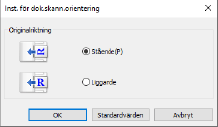
Klicka på [Inst. för dok.skann.orientering] och ange skanningsorienteringen för originalet som har placerats i mataren. Skanningsorienteringen kan inte ändras för original som placeras på glasskivan.
OBS!
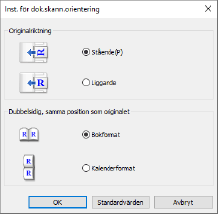
Skanna dubbelsidiga original
Välj [Skanna båda sidorna när du skannar från mataren] och klicka sedan på [Inst. för dok.skann.orientering].
Ändra filformat för filer som ska sparas,
I [Dataformat] väljer du dataformat för filerna som ska sparas.
Om du väljer [JPEG/Exif] kan du ange bildkvaliteten i [JPEG-bildkvalitet].
Om du väljer [PDF (dela in i enkelsidiga filer)] eller [PDF] kan du ange kompressionsgrad i [PDF-komprimering]. Om du väljer [Skapa en PDF-fil som stödjer lösenordssökning] i Windows kan tecken i bilder konverteras till text och sparas som en sökbar PDF-fil.
Ändra filnamn eller mapp för sparade filer,
Ange det första tecknet i filnamnen i [Filnamn]. Filer sparas med det angivna tecknet följt av datum och ett fyrsiffrigt nummer, t.ex. "_20XX0101_0001".
I [Spara i] väljer du mappen där filer ska sparas.
Inställningen för skanningstyp som valdes i steg 5 ändras.
Inställningar för att använda en dator för skanning
1
Starta [MF Scan Utility].
Windows
Mappen [ Start] [Canon] [MF Scan Utility]
Start] [Canon] [MF Scan Utility]Mac
Mappen [Program] [Canon MF Utilities] [Canon MF Scan Utility]
[Canon MF Utilities] [Canon MF Scan Utility]2
Välj enheten i [Produktnamn].
3
Klicka på [Inställn].
4
Klicka på [ ] (Skanna från en dator).
] (Skanna från en dator).5
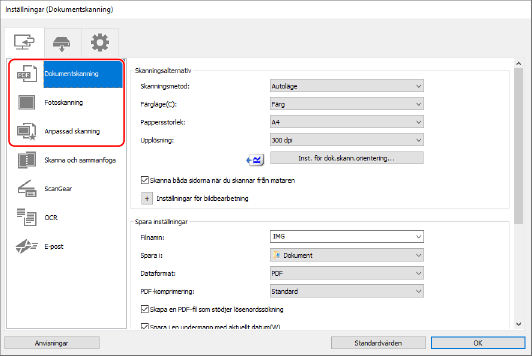
Välj [Dokumentskanning], [Fotoskanning] eller [Anpassad skanning].
Du kan registrera vanliga skanningsinställningar i [Anpassad skanning].
6
Ändra inställningarna efter behov och välj [OK].
Ändra originalets orientering,
Klicka på [Inst. för dok.skann.orientering] och ange skanningsorienteringen för originalet som har placerats i mataren. Skanningsorienteringen kan inte ändras för original som placeras på glasskivan.
OBS!
Skanna dubbelsidiga original
Välj [Skanna båda sidorna när du skannar från mataren] och klicka sedan på [Inst. för dok.skann.orientering].
Ändra filformat för filer som ska sparas,
I [Dataformat] väljer du dataformat för filerna som ska sparas.
Om du väljer [JPEG/Exif] kan du ange bildkvaliteten i [JPEG-bildkvalitet].
Om du väljer [PDF (dela in i enkelsidiga filer)] eller [PDF] kan du ange kompressionsgrad i [PDF-komprimering]. Om du väljer [Skapa en PDF-fil som stödjer lösenordssökning] i Windows kan tecken i bilder konverteras till text och sparas som en sökbar PDF-fil.
Ändra filnamn eller mapp för sparade filer,
Ange det första tecknet i filnamnen i [Filnamn]. Filer sparas med det angivna tecknet följt av datum och ett fyrsiffrigt nummer, t.ex. "_20XX0101_0001".
I [Spara i] väljer du mappen där filer ska sparas.
OBS!
Välj [Kontrollera skanningsresultat] när du vill ange dataformat, bildordning, plats för att spara filer osv. samtidigt som du kan kontrollera miniatyrbilder av skanningsresultatet.
Skanningsinställningen som valdes i steg 5 ändras.