9FWL-01A
Redigering af adressebogen fra en computer (Fjern-UI)
Fra en webbrowser på din computer kan du registrere en ny destination eller redigere en allerede registreret destination i maskinens adressebog.
1
Kontroller maskinens IP-adresse.
IPv4-adresse: <Statusmonitor>  <Netværksinformation> <IPv4> Kontroller indstillingen.
<Netværksinformation> <IPv4> Kontroller indstillingen.IPv6-adresse: <Statusmonitor> <Netværksinformation> <IPv6> Vælg den indstilling, du vil kontrollere Kontroller indstillingen.
<Netværksinformation> <IPv6> Vælg den indstilling, du vil kontrollere Kontroller indstillingen.2
Start webbrowseren.
3
Indtast "http://<maskinens IP-adresse>/" i adressefeltet, og tryk på tasten [ENTER] på tastaturet.
Hvis du vil bruge en IPv6-adresse, skal du sætte kantede parenteser rundt omkring IPv6-adressen (f.eks. "http://[fe80:2e9e:fcff:fe4e:dbce]/").
Der vises muligvis en sikkerhedsadvarsel, hvis kommunikationen med Fjern-UI er krypteret. Hvis certifikatindstillingerne eller TLS-indstillingerne ikke har nogen fejl, kan du fortsætte med at browse på webstedet.
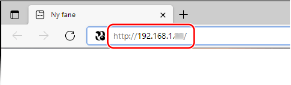
4
Vælg [Systemadministratortilstand], indtast det relevante ID i [Systemadministrator-ID] og pinkoden i [Systemadministrator-PIN], og klik derefter på [Login].
Hvis der er angivet en adgangsgivende pinkode i [PIN-kode til adgang til Fjern-UI], skal du indtaste den adgangsgivende pinkode.
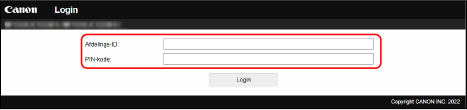
Hvis administration af afdelings-ID er aktiveret,
Indtast det relevante ID i [Afdelings-ID] og pinkoden i [PIN-kode], og klik derefter på [Login].
5
Klik på [Adressebog].
Hvis der vises en skærm, hvor du bliver bedt om at indtaste pinkoden til adressebogen,
Tilføjelse eller redigering af destinationer i adressebogen er begrænset. Benyt følgende trin for at indtaste adressebogens pinkode.
1
Indtast adressebogens pinkode
2
Klik på [OK].
6
Klik på [Kodet opkald].
Registrer en ofte anvendt destination som favorit ved at klikke på [Favoritter], så du nemt kan vælge den i adressebogen.
7
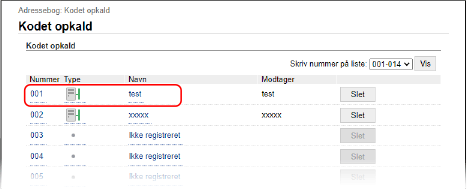
Klik på [Nummer], [Type] eller [Navn].
For at registrere en ny destination skal du klikke på det nummer, hvor der er angivet "Ikke registreret" under [Navn], og derefter fortsætte til trin 8.
For at redigere en registreret destination skal du klikke på [Nummer], [Type] eller [Navn] for den destination, der skal redigeres, klik så på [Rediger], og fortsæt derefter til trin 9.
For at slette en destination skal du klikke på [Slet].
8
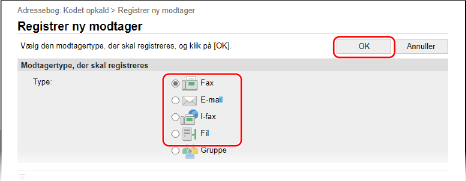
Vælg den type destination, der skal registreres, og klik på [OK].
For at registrere en delt mappe eller en FTP-serverdestination skal du vælge [Fil].
9
Angiv destinationsindstillingerne.
For at registrere eller redigere en faxdestination,
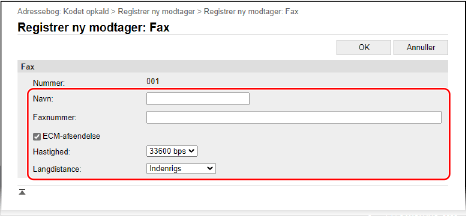
[Navn]
Indtast navnet på destinationen.
[Faxnummer]
Indtast faxnummeret for destinationen.
[ECM-afsendelse]
Marker dette afkrydsningsfelt for at tillade, at fejl i et afsendt billede bliver rettet for at forhindre, at der sendes et forkert billede.
[Hastighed]
Hvis det tager tid for transmissionerne at starte, f.eks. hvis der er en dårlig telefonforbindelse, kan du justere starthastigheden for transmissionen nedad.
[Langdistance]
Angiv [International (1)] til [International (3)] i henhold til transmissionsforholdene ved registrering af internationale faxnumre.
For at redigere en e-mail- eller I-fax-destination,
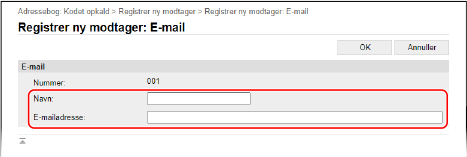
[Navn]
Indtast navnet på destinationen.
[E-mailadresse]/[I-faxadresse]
Indtast destinationens e-mailadresse.
For at registrere en delt mappe eller en FTP-serverdestination,
10
Klik på [OK].