9FWL-01C
Registrering af en delt mappe på en computer i adressebogen (Fjern-UI)
En destination med delt mappe kan registreres eller redigeres fra en webbrowser på din computer.
VIGTIGT
Sørg for, at det samme skærmsprog er valgt på både computer og i Fjern-UI.
[Mappesti] og [Værtsnavn] vises muligvis ikke korrekt, eller også kan der ikke henvises til dem.
1
Start webbrowseren.
2
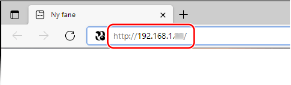
Indtast "http://<maskinens IP-adresse>/" i adressefeltet, og tryk på tasten [ENTER] på tastaturet.
Hvis du vil bruge en IPv6-adresse, skal du sætte kantede parenteser rundt omkring IPv6-adressen (f.eks. "http://[fe80:2e9e:fcff:fe4e:dbce]/").
3
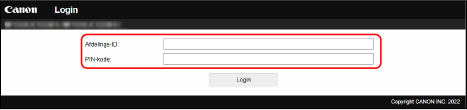
Vælg [Systemadministratortilstand], indtast det relevante ID i [Systemadministrator-ID] og pinkoden i [Systemadministrator-PIN], og klik derefter på [Login].
Hvis der er angivet en adgangsgivende pinkode i [PIN-kode til adgang til Fjern-UI], skal du indtaste den adgangsgivende pinkode.
Hvis administration af afdelings-ID er aktiveret,
Indtast det relevante ID i [Afdelings-ID] og pinkoden i [PIN-kode], og klik derefter på [Login].
4
Klik på [Adressebog].
Hvis der vises en skærm, hvor du bliver bedt om at indtaste pinkoden til adressebogen,
Tilføjelse eller redigering af destinationer i adressebogen er begrænset. Benyt følgende trin for at indtaste adressebogens pinkode.
1
Indtast adressebogens pinkode.
2
Klik på [OK].
5
Klik på [Kodet opkald].
Registrer en ofte anvendt destination som favorit ved at klikke på [Favoritter], så du nemt kan vælge den i adressebogen.
6
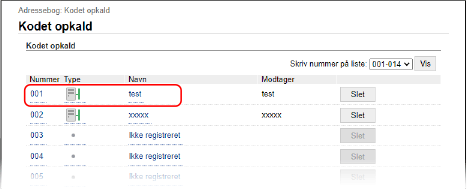
Klik på [Nummer], [Type] eller [Navn].
For at registrere en ny destination skal du klikke på det nummer, hvor der er angivet "Ikke registreret" under [Navn], og fortsæt derefter til trin 7.
For at redigere en registreret destination skal du klikke på [Nummer], [Type] eller [Navn] for den destination, der skal redigeres, klik så på [Rediger], og fortsæt derefter til trin 8.
For at slette en destination skal du klikke på [Slet].
7
Vælg [Fil] og klik på [OK].
8
Angiv destinationsindstillingerne.
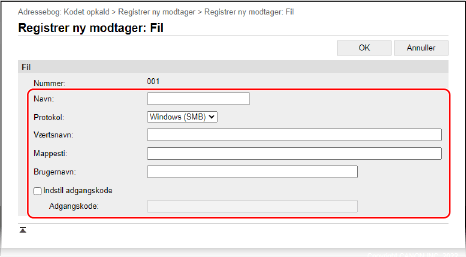
[Navn]
Indtast navnet på destinationen.
[Protokol]
Vælg [Windows (SMB)].
[Værtsnavn]
Indtast computernavnet eller IP-adressen. Du kan inkludere en sti til den delte mappe med computerens navn eller IP-adresse (f.eks. "\\swan\share" eller "192.168.2.100\share").
BEMÆRK
Hvis der er en aktiv DNS-server
Du kan også indtaste værtsnavnet (eller FQDN) i stedet for computernavnet eller IP-adressen (f.eks. for en delt mappe: "\\swan.organization.company.com\share").
[Mappesti]
Indtast placeringen af den mappe, som data skal sendes til. Brug "\" som separator. Angiv det niveau, der følger stien angivet i [Værtsnavn].
BEMÆRK
Hvis der ikke er en mappe, hvori data skal gemmes, oprettes der automatisk en mappe med det angivne navn, når afsendelsen udføres. Hvis den angivne sti inkluderer to eller flere ikke-eksisterende mappeniveauer, eller hvis brugeren ikke har skriverettigheder til den overordnede mappe, oprettes der dog ingen mappe, og processen ender med en afsendelsesfejl.
[Brugernavn]
Indtast brugernavnet, der er indstillet for den delte mappe.
[Indstil adgangskode]
Hvis der er angivet en adgangskode for den delte mappe, skal du markere afkrydsningsfeltet og indtaste adgangskoden i [Adgangskode].
9
Klik på [OK].