 <Computer> på skærmen Hjem.
9FWL-00C
Indstilling af filformat og originalens retning ved scanning (MF Scan Utility)
Du kan bruge MF Scan Utility til at konfigurere indstillinger som f.eks. retningen af originalen, når den scannes, og filformatet, når den gemmes.
Indstillinger for betjening af maskinen ved scanning til en computer
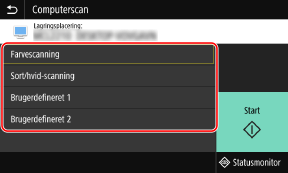
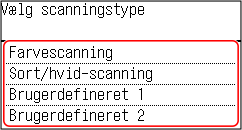
Skærm til scanning fra maskinen og lagring på en computer,
Brug MF Scan Utility og skift den indstillede scanningstype på skærmen <Computerscan>, efter at du har valgt <Scan> <Computer> på skærmen Hjem.
<Computer> på skærmen Hjem.MF754Cdw / MF752Cdw / MF465dw / MF463dw / MF461dw
MF275dw / MF272dw
1
Start MF Scan Utility.
Windows
[ Start] mappen [Canon] [MF Scan Utility]
Start] mappen [Canon] [MF Scan Utility]Mac
[Programmer] mappen [Canon MF Utilities] [Canon MF Scan Utility]
mappen [Canon MF Utilities] [Canon MF Scan Utility]2
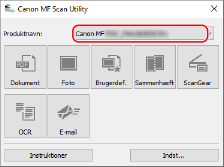
Vælg maskinen i [Produktnavn].
3
Klik på [Indst].
4
Klik på [ ] (Scanning fra en enhed).
] (Scanning fra en enhed).5
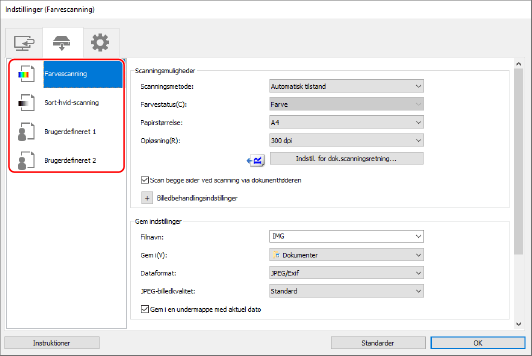
Vælg scanningstypen for den indstilling du vil ændre.
Du kan registrere ofte anvendte scanningsindstillinger i [Brugerdefineret 1] og [Brugerdefineret 2].
6
Skift indstillinger efter behov, og vælg [OK].
For at ændre retningen af en original,
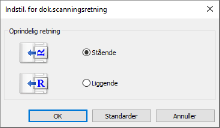
Klik på [Indstil. for dok.scanningsretning] og indstil scanningsretningen for den original, der er placeret i fremføreren. Scanningsretningen kan ikke ændres for en original, der er placeret på glaspladen.
BEMÆRK
Scanning af en dobbeltsidet original
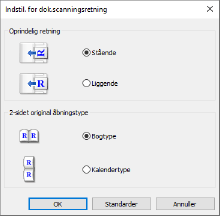
Vælg [Scan begge sider ved scanning via dokumentføderen], og klik derefter på [Indstil. for dok.scanningsretning].
For at ændre filens lagringsformat,
Vælg dataformatet for lagring af filer i [Dataformat].
Hvis du har valgt [JPEG/Exif], kan du indstille billedkvaliteten ved hjælp af [JPEG-billedkvalitet].
Hvis du har valgt [PDF (Opdel i enkeltsidede filer)] eller [PDF], kan du indstille komprimeringsforholdet ved hjælp af [PDF-komprimer.]. Hvis du i Windows har valgt [Opret en PDF-fil, der understøtter søgning via nøgleord], konverteres tegnene i billederne til tekstdata og gemmes som en PDF-fil, der muliggør søgning med søgeord.
For at ændre filnavnet eller lagringsmappen,
Angiv de første tegn i filnavnene i [Filnavn]. Filer gemmes med de angivne tegn efterfulgt af dato og et firecifret tal, f.eks. "_20XX0101_0001".
Vælg lagringsmappen for filerne i [Gem i].
Indstillingen ændres for den scanningstype, der blev valgt i trin 5.
Indstillinger for brug af en computer til scanning
1
Start MF Scan Utility.
Windows
[ Start] mappen [Canon] [MF Scan Utility]
Start] mappen [Canon] [MF Scan Utility]Mac
[Programmer] mappen [Canon MF Utilities] [Canon MF Scan Utility]
mappen [Canon MF Utilities] [Canon MF Scan Utility]2
Vælg maskinen i [Produktnavn].
3
Klik på [Indst].
4
Klik på [ ] (Scanning fra en computer).
] (Scanning fra en computer).5
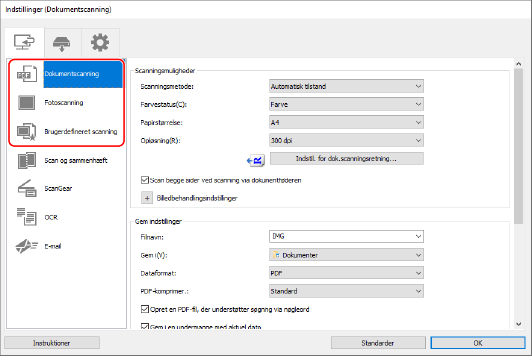
Vælg [Dokumentscanning], [Fotoscanning] eller [Brugerdefineret scanning].
Du kan registrere ofte anvendte brugerdefinerede scanningsindstillinger i [Brugerdefineret scanning].
6
Skift indstillinger efter behov, og vælg [OK].
For at ændre retningen af en original,
Klik på [Indstil. for dok.scanningsretning] og indstil scanningsretningen for den original, der er placeret i fremføreren. Scanningsretningen kan ikke ændres for en original, der er placeret på glaspladen.
BEMÆRK
Scanning af en dobbeltsidet original
Vælg [Scan begge sider ved scanning via dokumentføderen], og klik derefter på [Indstil. for dok.scanningsretning].
For at ændre filens lagringsformat,
Vælg dataformatet for lagring af filer i [Dataformat].
Hvis du har valgt [JPEG/Exif], kan du indstille billedkvaliteten ved hjælp af [JPEG-billedkvalitet].
Hvis du har valgt [PDF (Opdel i enkeltsidede filer)] eller [PDF], kan du indstille komprimeringsforholdet ved hjælp af [PDF-komprimer.]. Hvis du i Windows har valgt [Opret en PDF-fil, der understøtter søgning via nøgleord], konverteres tegnene i billederne til tekstdata og gemmes som en PDF-fil, der muliggør søgning med søgeord.
For at ændre filnavnet eller lagringsmappen,
Angiv de første tegn i filnavnene i [Filnavn]. Filer gemmes med de angivne tegn efterfulgt af dato og et firecifret tal, f.eks. "_20XX0101_0001".
Vælg lagringsmappen for filerne i [Gem i].
BEMÆRK
Vælg [Kontroller scanningsresultater] for at angive dataformat, billedrækkefølge, lagringsdestination osv., mens du kontrollerer miniaturebillederne for scanningsresultaterne.
Den scanningsindstilling, der blev valgt i trin 5, er blevet ændret.