9REE-010
Tisk na obálky
Zde je popsáno, jak správně vkládat obálky a tisknout na ně.
Proveďte kroky 1 až 3.
Počítačové obrazovky nebo ilustrace použité v této části patří do MF754Cdw, není-li uvedeno jinak. V závislosti na modelu a používaném operačním systému, se mohou popisované položky v této části zobrazit odlišně.
Krok 1 Vkládání obálek
Před vložením obálek,
Nezapomeňte nejprve připravit obálky například vyhlazením prohlubní před jejich vložením, aby nedocházelo k zachycení papíru nebo pomačkání.
1
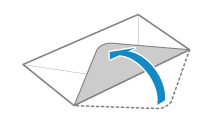
Zavřete chlopně všech obálek.
2
Zmáčkněte je, abyste vytlačili přebytečný vzduch a pevně stiskněte okraje.

3
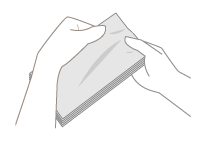
Uvolněte nepoddajné rohy obálek a vyrovnejte zvlnění.
4
Okraje obálek zarovnejte na rovném povrchu.

Vkládání papíru do víceúčelové přihrádky (MF754Cdw / MF752Cdw / MF465dw / MF463dw / MF461dw)
1
Uzavřete klopy.

2
Obálky vložte tak, aby okraj s chlopní směřoval k levé straně zásuvky a přední strana (potištěná strana) nahoru.
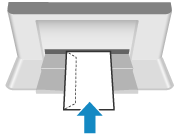
V dalším kroku zadejte velikost papíru a typ papíru. Obálky vložené do víceúčelové přihrádky (MF754Cdw / MF752Cdw / MF465dw / MF463dw / MF461dw)
Vkládání do zásuvky na papír (MF754Cdw / MF752Cdw / MF275dw / MF272dw)
Obálky vložte tak, aby okraj s chlopní směřoval k levé straně zásuvky a přední strana (potištěná strana) nahoru.
MF754Cdw / MF752Cdw
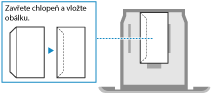
MF275dw / MF272dw
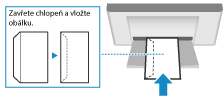
V dalším kroku zadejte velikost papíru a typ papíru. Obálky vložené do zásuvky na papír (MF754Cdw / MF752Cdw / MF275dw / MF272dw)
Krok 2 Určení velikosti papíru a typu papíru
Obálky vložené do víceúčelové přihrádky (MF754Cdw / MF752Cdw / MF465dw / MF463dw / MF461dw)
Při vložení obálek do víceúčelové přihrádky se na displeji objeví obrazovka nastavení k výběru velikosti papíru. Pro určení nastavení se řiďte kroky níže.
1
Vyberte velikost vložených obálek.
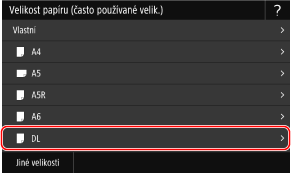
2
Pro typ papíru vyberte <Obálka>/<Obálka 1>.
Pokud u modelu MF465dw / MF463dw / MF461dw nemůžete s možností <Obálka 1> tisknout správně, jako například z důvodu uvolňování toneru, zkuste použít možnost <Obálka 2>.
V dalším kroku tiskněte z počítače. Krok 3 Tisk z počítače
Obálky vložené do zásuvky na papír (MF754Cdw / MF752Cdw / MF275dw / MF272dw)
1
Vyberte možnost <Nast. papíru> na obrazovce Domů.
2
Vyberte zásuvku na papír, do které jsou vložené obálky.
3
Vyberte velikost vložených obálek.
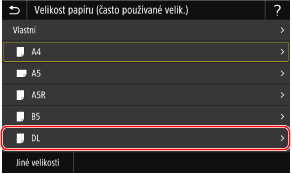
4
Pro typ papíru vyberte <Obálka>.
V dalším kroku tiskněte z počítače. Krok 3 Tisk z počítače
Krok 3 Tisk z počítače
Postup tisku se liší v závislosti na operačním systému používaného počítače. Použijte metodu tisku vhodnou pro váš operační systém.
Tisk z počítače s Windows
1
Vyberte [Tisk] v nabídce aplikací.
2
Vyberte zařízení v okně tisku a klikněte na [Předvolby], [Vlastnosti tiskárny] nebo [Vlastnosti].
3
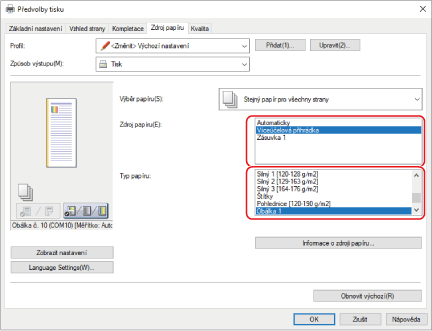
Klikněte na [Zdroj papíru] v okně nastavení tisku ovladače tiskárny.
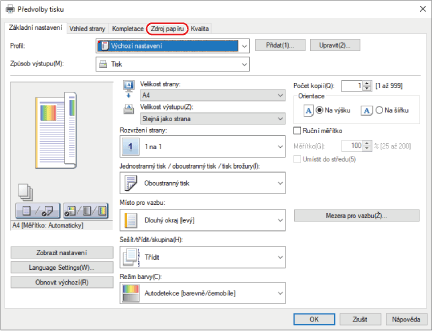
4
Vyberte zdroj papíru, kam se vkládají obálky [Zdroj papíru] a vyberte možnost [Obálka] v části [Typ papíru].
5
Klikněte na tlačítko [OK].
6
Klikněte na [Tisk] nebo [OK] v okně tisku.
Tisk z počítače Mac
Tato část používá jako příklad systém macOS 10.15. Obrazovky se mohou lišit v závislosti na verzích operačního systému.
1
Vyberte možnost [Tisk] v nabídce [Soubor] aplikace.
2
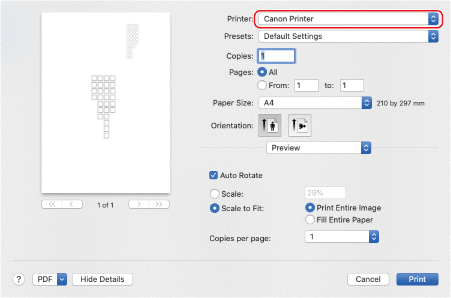
Vyberte zařízení v části [Tiskárna].
Pokud se nezobrazí žádné možnosti tisku, klikněte na [Zobrazit podrobnosti] ve spodní části dialogového okna.
3
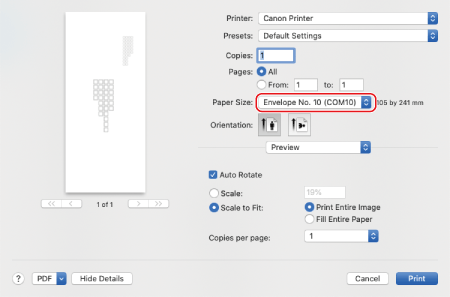
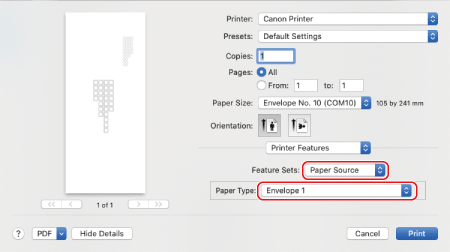
Vyberte velikost papíru vložených obálek v nabídce [Velikost papíru].
4
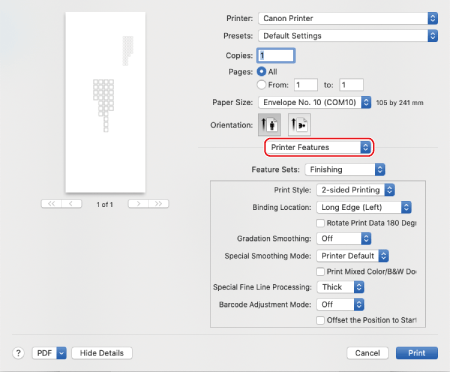
V rozbalovací nabídce možností tisku vyberte [Funkce tiskárny].
5
Vyberte možnost [Paper Source] v části [Sady funkcí] a pak vyberte možnost [Envelope 1] nebo [Envelope 2] v části [Paper Type].
6
Klikněte na tlačítko [Tisk].