9REE-011
Tisk na předtištěný papír s logem
Zde je popsán postup tisku na papír, na který se tiskne logo.
Proveďte kroky 1 až 3.
Počítačové obrazovky nebo ilustrace použité v této části jsou pro model MF754Cdw, není-li uvedeno jinak. V závislosti na modelu a používaném operačním systému, se mohou popisované položky v této části zobrazit odlišně.
Krok 1 Vložení předtištěného papíru
Vložte opatrně papír a věnujte pozornost straně papíru, na kterou chcete tisknout. Směřování papíru (nahoru nebo dolů) se liší podle toho, zda chcete tisknout na jednu nebo obě strany.
POZNÁMKA
Pokud používáte často jednostranný i oboustranný tisk
Pokud chcete přepnout mezi jednostranným tiskem a oboustranným tiskem na předtištěný papír s logem, musíte změnit směr, kterým papír směřuje. Pokud však zadáte <Priorita tiskové strany> pro <Přepnout způsob podávání papíru>, je směr papíru pro jednostranný tisk nastaven stejně jako u oboustranného tisku (s logem směřujícím dolů).
|
<Nabídka>
 <Nastavení funkcí> <Běžné> <Nast. podávání papíru> <Přepnout způsob podávání papíru> Vyberte zdroj papíru, do kterého byl vložen předtištěný papír s logem <Priorita tiskové strany> <Nastavení funkcí> <Běžné> <Nast. podávání papíru> <Přepnout způsob podávání papíru> Vyberte zdroj papíru, do kterého byl vložen předtištěný papír s logem <Priorita tiskové strany>  |
Tisk na jednu stranu
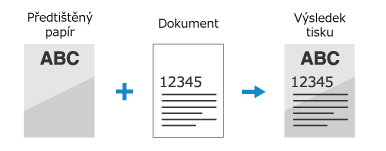
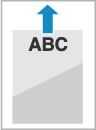
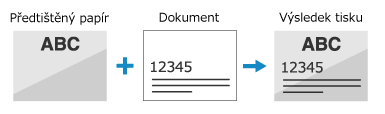
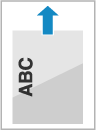
Vložte předtištěný papír se stranou s logem (na kterou byl vytištěn dokument) směrem nahoru.
Pro tisk na papír s logem v orientaci na výšku,
Výsledek tisku
Orientace při vkládání
V dalším kroku zadejte velikost papíru a typ papíru. Krok 2 Určení velikosti papíru a typu papíru
Pro tisk na papír s logem v orientaci na šířku,
Výsledek tisku
Orientace při vkládání
V dalším kroku zadejte velikost papíru a typ papíru. Krok 2 Určení velikosti papíru a typu papíru
Tisk na obě strany
Vložte předtištěný papír se stranou s logem (na kterou byla vytištěna první stránka dokumentu) směrem dolů.
Pro tisk na papír s logem v orientaci na výšku,
Výsledek tisku
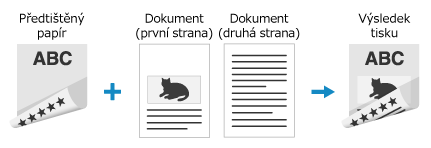
Orientace při vkládání

V dalším kroku zadejte velikost papíru a typ papíru. Krok 2 Určení velikosti papíru a typu papíru
Pro tisk na papír s logem v orientaci na šířku,
Výsledek tisku
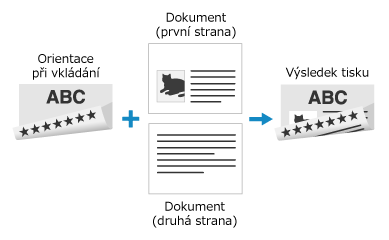
Orientace při vkládání
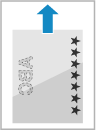
V dalším kroku zadejte velikost papíru a typ papíru. Krok 2 Určení velikosti papíru a typu papíru
Krok 2 Určení velikosti papíru a typu papíru
Předtištěný papír vložený do zásuvky na papír
1
Vyberte možnost <Nast. papíru> na obrazovce Domů.
2
Vyberte zásuvku na papír.
3
Vyberte velikost papíru.
Pokud jste vložili papír velikosti A5, vyberte <A5R>.
Pokud se nezobrazí velikost vloženého papíru, vyberte <Jiné velikosti>.
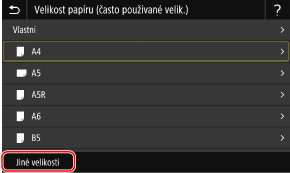
Pokud je vložen papír vlastního formátu (MF754Cdw / MF752Cdw / MF465dw / MF463dw / MF461dw / MF275dw / MF272dw),
1
Vyberte možnost <Vlastní>.
2
Zadejte délku strany <X> a strany <Y>.
MF754Cdw / MF752Cdw / MF465dw / MF463dw / MF461dw
Vyberte možnost <X> nebo <Y> a zadejte délku každé strany.
Vyberte možnost <X> nebo <Y> a zadejte délku každé strany.
MF754Cdw / MF752Cdw / MF465dw / MF463dw / MF461dw
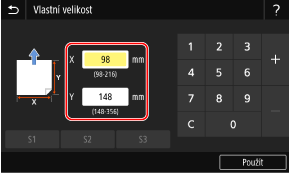
MF275dw
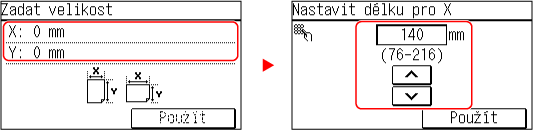
MF272dw
Proveďte tyto kroky v daném pořadí: <X> zadejte šířku papíru  <Y> zadejte délku papíru .
Proveďte tyto kroky v daném pořadí: <X>
zadejte šířku papíru <Y> zadejte délku papíru .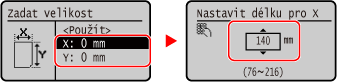
3
Vyberte možnost <Použít>.
4
Vyberte typ papíru.
V dalším kroku tiskněte z počítače. Krok 3 Tisk z počítače
Do víceúčelové přihrádky je vložen předtištěný papír (MF754Cdw / MF752Cdw / MF465dw / MF463dw / MF461dw)
Při vložení předtištěného papíru do víceúčelové přihrádky se na displeji objeví obrazovka k výběru velikosti papíru. Pro určení nastavení se řiďte kroky níže.
1
Vyberte velikost papíru.
Pokud jste vložili papír velikosti A5, vyberte <A5R>.
Pokud se nezobrazí velikost vloženého papíru, vyberte <Jiné velikosti>.
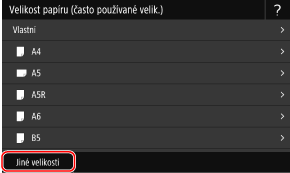
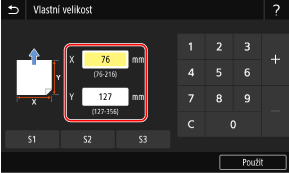
Pokud je vložen papír vlastního formátu,
1
Vyberte možnost <Vlastní>.
2
Vyberte možnost <X> nebo <Y> a zadejte délku každé strany.
3
Vyberte možnost <Použít>.
2
Vyberte typ papíru.
V dalším kroku tiskněte z počítače. Krok 3 Tisk z počítače
Krok 3 Tisk z počítače
Postup tisku se liší v závislosti na operačním systému používaného počítače. Použijte metodu tisku vhodnou pro váš operační systém.
Tisk z počítače s Windows
Tato část využívá jako příklad Windows 10.
1
Vyberte [Tisk] v nabídce aplikací.
2
Vyberte zařízení v okně tisku a klikněte na [Předvolby], [Vlastnosti tiskárny] nebo [Vlastnosti].
3
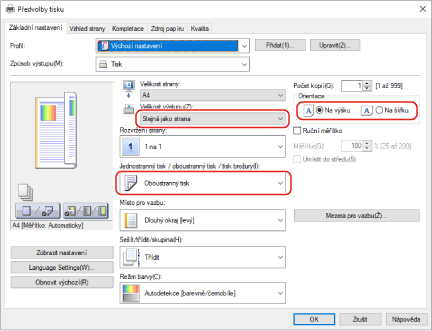
Na kartě [Základní nastavení] zadejte velikost papíru, orientaci tisku a tištěné strany.
1
Zadejte velikost papíru vloženého papíru v nabídce [Velikost strany] a [Velikost výstupu].
2
Vyberte možnost [Jednostranný tisk] nebo [Oboustranný tisk] po položkou [Jednostranný tisk/oboustranný tisk/tisk brožury].
3
Vyberte možnost [Na výšku] nebo [Na šířku] v nabídce [Orientace] v souladu s orientací originálu.
4
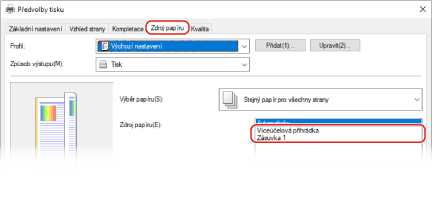
Na kartě [Zdroj papíru] vyberte zdroj papíru, do kterého byl vložen předtištěný papír [Zdroj papíru].
5
Klikněte na tlačítko [OK].
6
Klikněte na [Tisk] nebo [OK] v okně tisku.
Tisk z počítače Mac
Tato část používá jako příklad systém macOS 10.15. Obrazovky se mohou lišit v závislosti na verzích operačního systému.
1
Vyberte možnost [Tisk] v nabídce [Soubor] aplikace.
2
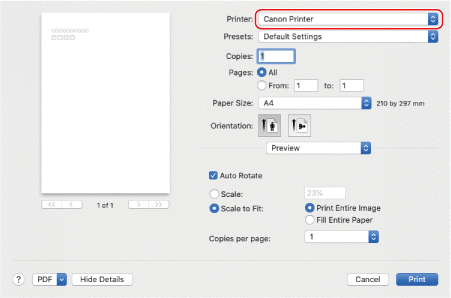
Vyberte zařízení v části [Tiskárna].
Pokud se nezobrazí žádné možnosti tisku, klikněte na [Zobrazit podrobnosti] ve spodní části dialogového okna.
3
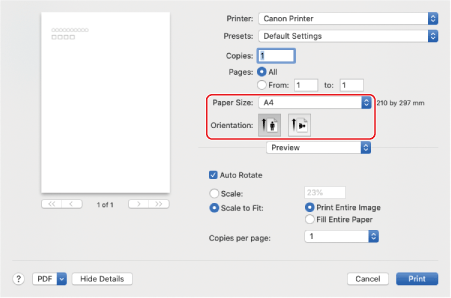
Vyberte velikost papíru vloženého předtištěného papíru v nabídce [Velikost papíru] a vyberte na výšku nebo na šířku v nabídce [Orientation] podle orientace originálního dokumentu.
4
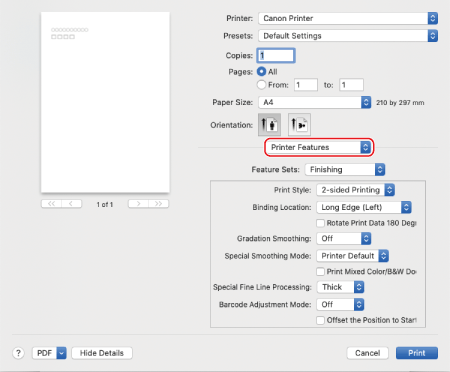
Z rozevírací nabídky možností tisku vyberte [Funkce tiskárny].
5
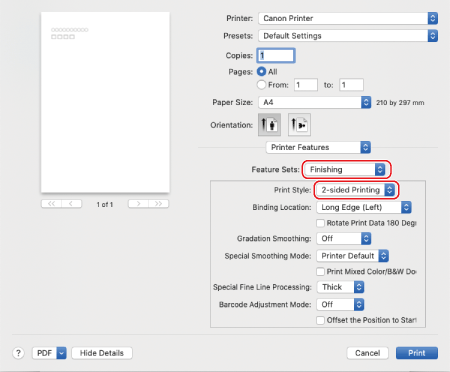
Vyberte možnost [Finishing] v části [Sady funkcí] a pak vyberte možnost [1-sided Printing] nebo [2-sided Printing] v části [Print Style].
6
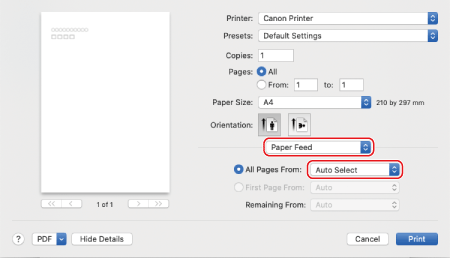
Vyberte možnost [Paper Feed] z rozevírací nabídky možností tisku a pak vyberte zdroj papíru, do kterého byl vložen předtištěný papír z rozevírací nabídky [All Pages From].
7
Klikněte na tlačítko [Tisk].