 <Počítač> na obrazovce Domů.
9REE-00C
Nastavení formátu souboru a originální orientace pro skenování (MF Scan Utility)
K provedení nastavení, například orientace originálu při skenování a formátu souboru při ukládání, můžete použít aplikaci MF Scan Utility.
Nastavení pro ovládání zařízení ke skenování do počítače
Obrazovka pro skenování ze zařízení a ukládání do počítače,
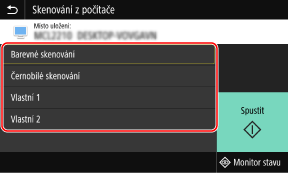
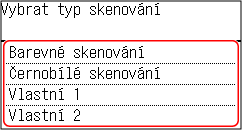
Použijte MF Scan Utility a změňte nastavený typ skenování na obrazovce <Skenování z počítače> po výběru možnosti <Skenovat> <Počítač> na obrazovce Domů.
<Počítač> na obrazovce Domů.MF754Cdw / MF752Cdw / MF465dw / MF463dw / MF461dw
MF275dw / MF272dw
1
Spusťte aplikaci MF Scan Utility.
Windows
[ Start] [Canon] složka [MF Scan Utility]
Start] [Canon] složka [MF Scan Utility]Mac
[Aplikace] [Canon MF Utilities] složka [Canon MF Scan Utility]
[Canon MF Utilities] složka [Canon MF Scan Utility]2
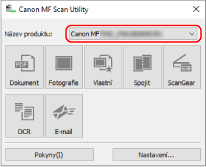
Vyberte zařízení v části [Název produktu].
3
Klikněte na tlačítko [Nastavení].
4
Klikněte na [ ] (Skenování ze zařízení).
] (Skenování ze zařízení).5
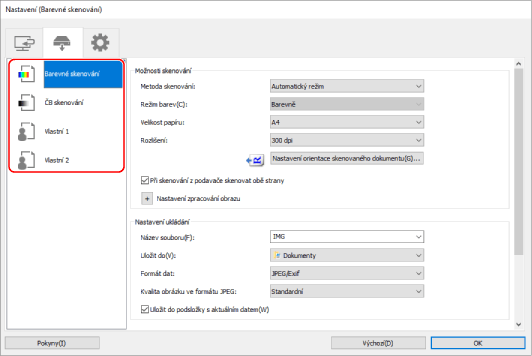
Vyberte typ skenování, jehož nastavení chcete změnit.
Můžete si zaregistrovat často používaná nastavení skenování do [Vlastní 1] a [Vlastní 2].
6
V případě potřeby změňte nastavení a vyberte [OK].
Ke změně orientace originálu,
Klikněte na [Nastavení orientace skenovaného dokumentu] a nastavte směr skenování originálu vloženého do podavače. Směr skenování nelze změnit u originálu položeného na kopírovací desku.
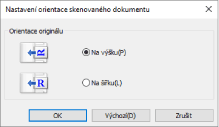
POZNÁMKA
Skenování oboustranných originálů
Vyberte [Při skenování z podavače skenovat obě strany] a pak klikněte na [Nastavení orientace skenovaného dokumentu].
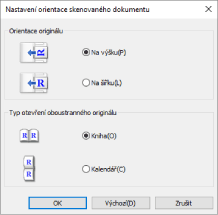
Ke změně formátu ukládání souborů,
Vyberte formát data pro ukládání souborů do [Formát dat].
Pokud jste vybrali [JPEG/Exif], můžete nastavit kvalitu obrazu pomocí [Kvalita obrázku ve formátu JPEG].
Pokud jste vybrali [PDF (rozdělit do jednostránkových souborů)] nebo [PDF], můžete nastavit kompresní poměr pomocí [Komprese souboru PDF]. Pokud jste ve Windows vybrali [Vytvořit soubor PDF, který podporuje hledání klíčových slov], převedou se znaky na obrázcích na textová data a uloží se jako soubor PDF, který umožňuje vyhledávání klíčových slov.
Ke změně názvu souboru nebo uložení složky,
Zadejte první znaky názvů souborů do [Název souboru]. Soubory se ukládají pomocí určených znaků následovaných datem a číslem o čtyřech číslicích, například, „_20XX0101_0001“.
Vyberte složku ukládání pro soubory v [Uložit do].
Změní se nastavení typu skenování vybrané v kroku 5.
Nastavení k používání počítače ke skenování
1
Spusťte aplikaci MF Scan Utility.
Windows
[ Start] [Canon] složka [MF Scan Utility]
Start] [Canon] složka [MF Scan Utility]Mac
[Aplikace] [Canon MF Utilities] složka [Canon MF Scan Utility]
[Canon MF Utilities] složka [Canon MF Scan Utility]2
Vyberte zařízení v části [Název produktu].
3
Klikněte na tlačítko [Nastavení].
4
Klikněte na [ ] (Skenování z počítače).
] (Skenování z počítače).5
Vyberte možnost [Skenování dokumentu], [Skenování fotografie] nebo [Vlastní skenování].
Často používané vlastní nastavení skenování můžete zaregistrovat do [Vlastní skenování].
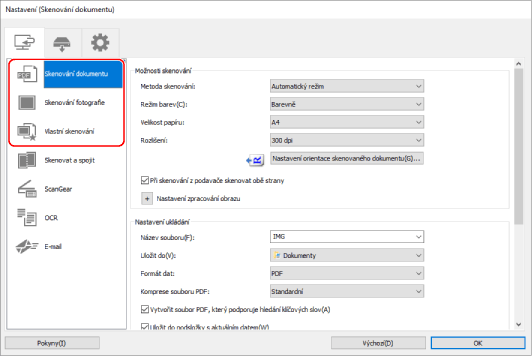
6
V případě potřeby změňte nastavení a vyberte [OK].
Ke změně orientace originálu,
Klikněte na [Nastavení orientace skenovaného dokumentu] a nastavte směr skenování originálu vloženého do podavače. Směr skenování nelze změnit u originálu položeného na kopírovací desku.
POZNÁMKA
Skenování oboustranných originálů
Vyberte [Při skenování z podavače skenovat obě strany] a pak klikněte na [Nastavení orientace skenovaného dokumentu].
Ke změně formátu ukládání souborů,
Vyberte formát data pro ukládání souborů do [Formát dat].
Pokud jste vybrali [JPEG/Exif], můžete nastavit kvalitu obrazu pomocí [Kvalita obrázku ve formátu JPEG].
Pokud jste vybrali [PDF (rozdělit do jednostránkových souborů)] nebo [PDF], můžete nastavit kompresní poměr pomocí [Komprese souboru PDF]. Pokud jste ve Windows vybrali [Vytvořit soubor PDF, který podporuje hledání klíčových slov], převedou se znaky na obrázcích na textová data a uloží se jako soubor PDF, který umožňuje vyhledávání klíčových slov.
Ke změně názvu souboru nebo uložení složky,
Zadejte první znaky názvů souborů do [Název souboru]. Soubory se ukládají pomocí určených znaků následovaných datem a číslem o čtyřech číslicích, například, „_20XX0101_0001“.
Vyberte složku ukládání pro soubory v [Uložit do].
POZNÁMKA
K určení formátu data, pořadí snímku, uložení umístění apod. vyberte [Zkontrolovat výsledky skenování] a zároveň zkontrolujte miniatury snímků výsledků skenování.
Změní se nastavení skenování vybrané v kroku 5.