 > w Książce Adresowej. Można zdefiniować maksymalnie 19 miejsc docelowych jako ulubione.
9RH3-018
Szybkie wybieranie często używanych miejsc docelowych (Ulubione)
Określ często używane miejsca docelowe jako „ulubione”, aby szybko je wybierać.
Wiele celów zarejestrowanych w Książce Adresowej utrudnia znalezienie konkretnego miejsca docelowego. Jeśli określisz często używane miejsce docelowe jako ulubione, możesz je wybrać z <> w Książce Adresowej. Można zdefiniować maksymalnie 19 miejsc docelowych jako ulubione.
> w Książce Adresowej. Można zdefiniować maksymalnie 19 miejsc docelowych jako ulubione.Określanie już zarejestrowanego miejsca docelowego jako ulubionego
1
Wybierz przycisk <Ks. adresowa> w widoku Ekran Główny.
2
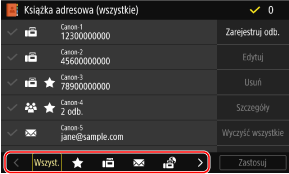
Wybierz indeks zawierający odbiorcę, którego chcesz edytować.
3
Wybierz odbiorcę.
Aby usunąć wybór miejsca docelowego, odznacz je. Jeśli zaznaczono wiele miejsc docelowych, możesz odznaczyć je wszystkie razem <Wyczyść wszystkie>.
Jeśli chcesz sprawdzić szczegóły miejsca docelowego, zaznacz miejsce docelowe, a następnie wybierz <Szczegóły>.
4
Wybierz <Edytuj>.
Gdy pojawi się ekran służący do wprowadzenia PIN Książki Adresowej,
Dodawanie lub edytowanie miejsca docelowego w Książce Adresowej jest ograniczone. Wykonaj poniższe kroki, aby wprowadzić PIN Książki Adresowej.
1
Wprowadź PIN Książki Adresowej.
2
Wybierz <Zastosuj>.
5
Wybierz <Zarejestruj jako>  <Ulubione>.
<Ulubione>.6
Wybierz <Zastosuj>.
Określenie miejsca docelowego jako ulubionego zostało zakończone.
Rejestrowanie nowego miejsca docelowego jako ulubionego
1
Wybierz przycisk <Książka adresowa> w widoku Ekran Główny.
2
Wybierz <Zarejestruj odb.>.
Jeżeli pojawi się ekran służący do wprowadzenia PIN Książki Adresowej,
Dodawanie lub edytowanie miejsca docelowego w Książce Adresowej jest ograniczone. Wykonaj poniższe kroki, aby wprowadzić PIN Książki Adresowej.
1
Wprowadź PIN Książki Adresowej.
2
Wybierz <Zastosuj>.
3
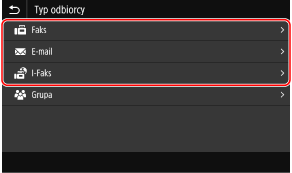
Wybierz rodzaj miejsca docelowego do zarejestrowania.
Ekran zmieni się w ekran rejestrowania wybranego miejsca docelowego.
4
Wybierz <Nazwa>.
<Nazwa> może pozostać pusta. Jeśli jednak określisz nazwę, możesz znaleźć i wybrać miejsce docelowe poprzez wyszukanie początkowego znaku podanej nazwy.
5
Wprowadź nazwę, którą chcesz zarejestrować w Książce adresowej, i wybierz <Zastosuj>.
6
W zależności od typu miejsca docelowego, które ma zostać zarejestrowane, wybierz <Numer faksu>, <Adres e-mail> lub <Adres I-Faksu>.
7
Wprowadź numer lub adres miejsca docelowego i wybierz <Zastosuj>.
8
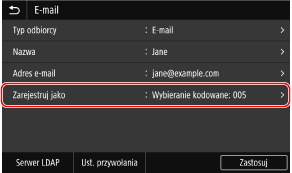
Wybierz <Zarejestruj jako>.
9
Wybierz <Ulubione>.
10
Wybierz <Zastosuj>.
Miejsce docelowe jest zarejestrowane w Ulubionych.