9RH3-01E
Rejestrowanie miejsca docelowego na serwerze FTP w książce adresowej (zdalny interfejs użytkownika) (MF754Cdw / MF752Cdw / MF465dw / MF463dw / MF461dw)
Miejsce docelowe na serwerze FTP można zarejestrować lub edytować z poziomu przeglądarki internetowej na twoim komputerze.
WAŻNE
Należy upewnić się, że został wybrany ten sam język interfejsu użytkownika dla komputera i Zdalnego interfejsu użytkownika.
Nazwy wyświetlane w polach [Ścieżka do folderu] i [Nazwa hosta] mogą nie być wyświetlane poprawnie albo mogą nie działać poprawnie.
1
Uruchom przeglądarkę internetową.
2
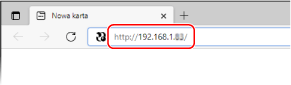
Wprowadź „http://<the IP address of the machine>/” w polu adresu i naciśnij klawisz [ENTER] na klawiaturze.
Jeśli chcesz użyć adresu IPv6, zamknij go w nawiasach (np. „http://[fe80::2e9e:fcff:fe4e:dbce]/”).
3
Wybierz [Tryb menedżera systemu], wprowadź odpowiedni identyfikator w [ID Menedżera Systemu] oraz PIN w [Kod PIN menedżera systemu], a następnie kliknij [Zaloguj się].
Jeżeli PIN dostępu jest określony w [Kod PIN dostępu zdalnego interfejsu użytkownika], wprowadź PIN dostępu.
Jeżeli funkcja Zarządzanie Identyfikatorami Wydziałów jest aktywna,
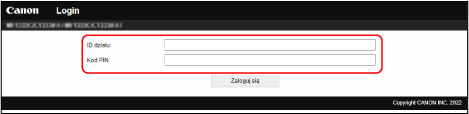
Wprowadź odpowiedni identyfikator w [ID działu] oraz PIN w [Kod PIN], a następnie kliknij [Zaloguj się].
4
Kliknij [Książka adresowa].
Jeżeli pojawi się ekran służący do wprowadzenia PIN Książki Adresowej,
Dodawanie lub edytowanie miejsca docelowego w Książce Adresowej jest ograniczone. Wykonaj następujące kroki, aby wprowadzić PIN Książki Adresowej.
1
Wprowadź PIN Książki Adresowej.
2
Kliknij [OK].
5
Kliknij [Wybieranie kodowane].
Zarejestruj często używane miejsce docelowe jako ulubione poprzez kliknięcie [Ulubione], aby móc je łatwo wybrać w Książce Adresowej.
6
Kliknij [Numer], [Typ] lub [Nazwa].
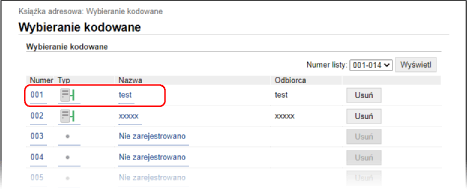
Aby zarejestrować nowe miejsce docelowe, kliknij numer, dla którego w polu [Nazwa] podano „Nie zarejestrowano”, a następnie przejdź do kroku 7.
Aby edytować zarejestrowane miejsce docelowe, kliknij [Numer], [Typ] lub [Nazwa] miejsca docelowego, które ma być edytowane, kliknij [Edycja], a następnie przejdź do kroku 8.
Aby usunąć odbiorcę, kliknij [Usuń].
7
Wybierz [Plik] i kliknij [OK].
8
Wybierz ustawienia miejsca docelowego.
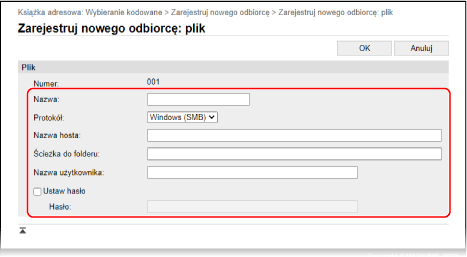
[Nazwa]
Wprowadź nazwę miejsca docelowego.
[Protokół]
Wybierz [FTP].
[Nazwa hosta]
Wprowadź adres IP serwera FTP (np. „192.168.2.100”).
UWAGA
Jeśli działa serwer DNS
Zamiast nazwy komputera lub adresu IP możesz także wpisać nazwę hosta (lub FQDN).
[Ścieżka do folderu]
Wprowadź lokalizację folderu, do którego będą wysyłane dane. Użyj „/” jako separatora. Ścieżka jest bezwzględna w przypadku umieszczenia symbolu „/” na jej górze, w przeciwnym razie jest ścieżką względną w odniesieniu do bieżącego katalogu zalogowanego użytkownika.
UWAGA
Jeśli folder, w którym dane będą przechowywane, nie istnieje, podczas wysyłania nastąpi automatyczne utworzenie folderu o podanej nazwie. Jednakże, jeśli określona ścieżka zawiera dwa lub więcej poziomy nieistniejących folderów lub jeśli użytkownik nie ma uprawnień do zapisywania folderów nadrzędnych, nie zostanie utworzony żaden folder, a proces zakończy się błędem wysyłania.
[Nazwa użytkownika]
Wprowadź nazwę użytkownika ustawioną dla serwera FTP.
[Ustaw hasło]
Jeśli na serwerze FTP jest ustawione hasło, zaznacz pole wyboru i wprowadź hasło w [Hasło].
9
Kliknij [OK].