9RH3-01A
Edytowanie Książki Adresowej z komputera (zdalny interfejs użytkownika)
Możesz zarejestrować nowe miejsce docelowe lub edytować już zarejestrowane miejsce docelowe w Książce Adresowej urządzenia z poziomu przeglądarki internetowej na swoim komputerze.
1
Sprawdź adres IP urządzenia.
Adres IPv4: <Monitor stanu>  <Informacje o sieci> <IPv4> Sprawdź ustawienie.
<Informacje o sieci> <IPv4> Sprawdź ustawienie.Adres IPv6: <Monitor stanu> <Informacje o sieci> <IPv6> Wybierz ustawienie, które chcesz sprawdzić Sprawdź ustawienie.
<Informacje o sieci> <IPv6> Wybierz ustawienie, które chcesz sprawdzić Sprawdź ustawienie.2
Uruchom przeglądarkę internetową.
3
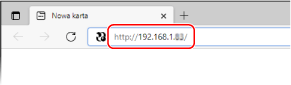
Wprowadź „http://<the IP address of the machine>/” w polu adresu i naciśnij klawisz [ENTER] na klawiaturze.
Jeśli chcesz użyć adresu IPv6, zamknij go w nawiasach (np. „http://[fe80::2e9e:fcff:fe4e:dbce]/”).
Gdy komunikacja ze zdalnym interfejsem użytkownika jest szyfrowana, wyświetlony może zostać wyświetlony alert zabezpieczeń. Jeżeli ustawienia certyfikatu oraz ustawienia TLS nie zawierają błędów, można kontynuować przeglądanie witryny.
4
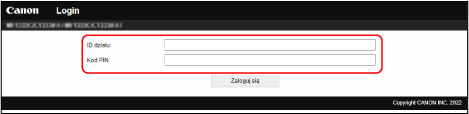
Wybierz [Tryb menedżera systemu], wprowadź odpowiedni identyfikator w [ID Menedżera Systemu] oraz PIN w [Kod PIN menedżera systemu], a następnie kliknij [Zaloguj się].
Jeżeli PIN dostępu jest określony w [Kod PIN dostępu zdalnego interfejsu użytkownika], wprowadź PIN dostępu.
Jeżeli funkcja Zarządzanie Identyfikatorami Wydziałów jest aktywna,
Wprowadź odpowiedni identyfikator w [ID działu] oraz PIN w [Kod PIN], a następnie kliknij [Zaloguj się].
5
Kliknij [Książka adresowa].
Jeżeli pojawi się ekran służący do wprowadzenia PIN Książki Adresowej,
Dodawanie lub edytowanie miejsca docelowego w Książce Adresowej jest ograniczone. Wykonaj następujące kroki, aby wprowadzić PIN Książki Adresowej.
1
Wprowadź PIN Książki Adresowej.
2
Kliknij [OK].
6
Kliknij [Wybieranie kodowane].
Zarejestruj często używane miejsce docelowe jako ulubione poprzez kliknięcie [Ulubione], aby móc je łatwo wybrać w Książce Adresowej.
7
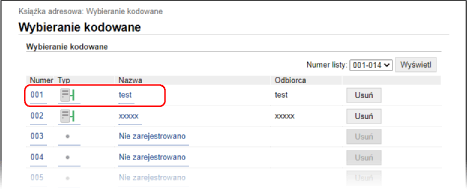
Kliknij [Numer], [Typ] lub [Nazwa].
Aby zarejestrować nowe miejsce docelowe, kliknij numer, dla którego w polu [Nazwa] podano „Not Registered”, a następnie przejdź do kroku 8.
Aby edytować zarejestrowane miejsce docelowe, kliknij [Numer], [Typ] lub [Nazwa] miejsca docelowego, które chcesz edytować, kliknij [Edycja], a następnie przejdź do kroku 9.
Aby usunąć odbiorcę, kliknij [Usuń].
8
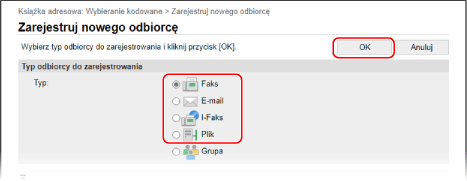
Wybierz rodzaj miejsca docelowego do zarejestrowania, a następnie kliknij [OK].
Aby zarejestrować folder współdzielony lub miejsce docelowe na serwerze FTP, wybierz [Plik].
9
Wybierz ustawienia miejsca docelowego.
Aby zarejestrować lub edytować miejsce docelowe faksu,
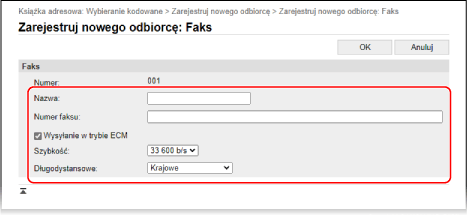
[Nazwa]
Wprowadź nazwę miejsca docelowego.
[Numer faksu]
Wprowadź numer faksu miejsca docelowego.
[Wysyłanie w trybie ECM]
Zaznacz to pole wyboru, aby zezwolić na sprawdzanie i korygowanie błędu występującego w wysyłanym obrazie w celu zapobieżenia wysłaniu niewłaściwego obrazu.
[Szybkość]
Jeżeli rozpoczęcie transmisji odbywa się z opóźnieniem, jak np. w przypadku złych połączeń telefonicznych, istnieje możliwość dostosowania szybkości początkowej w zakresie malejącym.
[Długodystansowe]
Określ od [Międzynarodowe (1)] do [Międzynarodowe (3)] zgodnie z warunkami transmisji podczas rejestracji międzynarodowych numerów faksu.
Aby edytować miejsce docelowe wiadomości e-mail lub I-faksu,
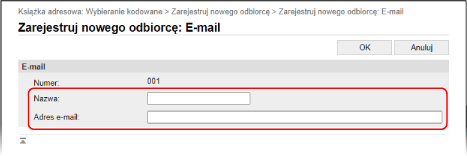
[Nazwa]
Wprowadź nazwę miejsca docelowego.
[Adres e-mail]/[Adres I-Faksu]
Wprowadź adres e-mail odbiorcy.
Aby zarejestrować folder współdzielony lub miejsce docelowe na serwerze FTP,
10
Kliknij [OK].