9RH3-01C
Rejestrowanie folderu współdzielonego na komputerze w Książce Adresowej (zdalny interfejs użytkownika)
Miejsce docelowe folderu współdzielonego może być zarejestrowane lub edytowane z poziomu przeglądarki internetowej na twoim komputerze.
WAŻNE
Należy upewnić się, że został wybrany ten sam język interfejsu użytkownika dla komputera i Zdalnego interfejsu użytkownika.
Nazwy wyświetlane w polach [Ścieżka do folderu] i [Nazwa hosta] mogą nie być wyświetlane poprawnie albo mogą nie działać poprawnie.
1
Uruchom przeglądarkę internetową.
2
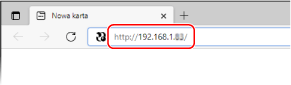
Wprowadź „http://<the IP address of the machine>/” w polu adresu i naciśnij klawisz [ENTER] na klawiaturze.
Jeśli chcesz użyć adresu IPv6, zamknij go w nawiasach (np. „http://[fe80::2e9e:fcff:fe4e:dbce]/”).
3
Wybierz [Tryb menedżera systemu], wprowadź odpowiedni identyfikator w [ID Menedżera Systemu] oraz PIN w [Kod PIN menedżera systemu], a następnie kliknij [Zaloguj się].
Jeżeli PIN dostępu jest określony w [Kod PIN dostępu zdalnego interfejsu użytkownika], wprowadź PIN dostępu.
Jeżeli funkcja Zarządzanie Identyfikatorami Wydziałów jest aktywna, 
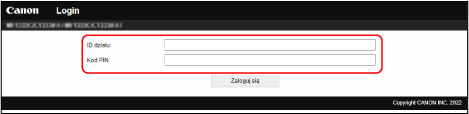
Wprowadź odpowiedni identyfikator w [ID działu] oraz PIN w [Kod PIN], a następnie kliknij [Zaloguj się].
4
Kliknij [Książka adresowa].
Jeżeli pojawi się ekran służący do wprowadzenia PIN Książki Adresowej,
Dodawanie lub edytowanie miejsca docelowego w Książce Adresowej jest ograniczone. Wykonaj poniższe kroki, aby wprowadzić PIN Książki Adresowej.
1
Wprowadź PIN Książki Adresowej.
2
Kliknij [OK].
5
Kliknij [Wybieranie kodowane].
Zarejestruj często używane miejsce docelowe jako ulubione poprzez kliknięcie [Ulubione], aby móc je łatwo wybrać w Książce Adresowej.
6
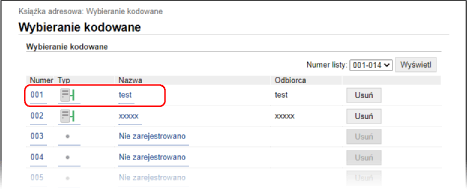
Kliknij [Numer], [Typ] lub [Nazwa].
Aby zarejestrować nowe miejsce docelowe, kliknij numer, dla którego w polu [Nazwa] podano „Nie zarejestrowano”, a następnie przejdź do kroku 7.
Aby edytować zarejestrowane miejsce docelowe, kliknij [Numer], [Typ] lub [Nazwa] miejsca docelowego, które ma być edytowane, kliknij [Edycja], a następnie przejdź do kroku 8.
Aby usunąć odbiorcę, kliknij [Usuń].
7
Wybierz pozycję [Plik] i kliknij przycisk [OK].
8
Wybierz ustawienia miejsca docelowego.
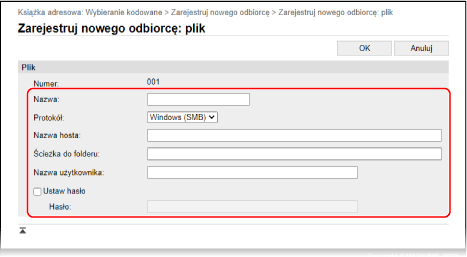
[Nazwa]
Wprowadź nazwę miejsca docelowego.
[Protokół]
Wybierz [Windows (SMB)].
[Nazwa hosta]
Wprowadź nazwę komputera lub adres IP. Można uwzględnić w ścieżce do folderu udostępnionego nazwę komputera lub adres IP (np. „\\swan\share” lub „\\192.168.2.100\share”).
UWAGA
Jeśli działa serwer DNS
Zamiast nazwy komputera lub adresu IP można wpisać nazwę hosta (lub nazwę FQDN) (np. dla folderu udostępnionego: „\\swan.organization.company.com\share”).
[Ścieżka do folderu]
Wprowadź lokalizację folderu, do którego będą wysyłane dane. Jako separatora użyj znaku „\”. Określ poziom następujący po ścieżce określonej w [Nazwa hosta].
UWAGA
Jeśli folder, w którym dane będą przechowywane, nie istnieje, podczas wysyłania nastąpi automatyczne utworzenie folderu o podanej nazwie. Jednakże, jeśli określona ścieżka zawiera dwa lub więcej poziomy nieistniejących folderów lub jeśli użytkownik nie ma uprawnień do zapisywania folderów nadrzędnych, nie zostanie utworzony żaden folder, a proces zakończy się błędem wysyłania.
[Nazwa użytkownika]
Wpisz nazwę użytkownika ustawioną dla folderu udostępnionego.
[Ustaw hasło]
Jeśli dla folderu współdzielonego jest ustawione hasło, zaznacz pole wyboru i wprowadź hasło w polu [Hasło].
9
Kliknij [OK].