9RH3-003
Wysyłanie faksów z komputera (Faks PC) (MF754Cdw / MF465dw / MF275dw)
Na swoim komputerze możesz zainstalować sterownik faksu urządzenia, który pozwoli Ci określić miejsce docelowe i wysłać faks podczas drukowania. Należy zastosować się do poniższej instrukcji.
WAŻNE
Gdy dla opcji <Zezwalaj sterownikowi faksu na wysyłanie> w urządzeniu ustawiono <Wyłącz>, nie możesz wysyłać faksów z komputera. Zmień ustawienie na <Włącz> za pomocą następujących kroków.
<Menu> <Ustawienia funkcji> <Wyślij> <Ustawienia faksu> <Zezw. ster. faksu na wysyłanie> <Włącz>
<Menu>
<Ustawienia funkcji> <Wyślij> <Ustawienia faksu> <Zezw. ster. faksu na wysyłanie> <Włącz>UWAGA
Użyte tutaj zrzuty z ekranu sterownika faksu mogą się różnić od tych na twoim ekranie, w zależności od systemu operacyjnego i wersji sterownika faksu.
Krok 1 Zainstaluj sterownik faksu na twoim komputerze
1
Pobierz sterownik faksu ze strony pobierania plików firmy Canon.
1
W Twojej przeglądarce otwórz stronę https://global.canon/en/support/.
2
Wybierz Twój kraj lub region.
3
Kliknij „Support” (Pomoc).
4
Otwórz stronę pobierania sterownika i pobierz sterownik.
2
Zainstaluj pobrany sterownik.
Uruchom instalator i postępuj zgodnie z instrukcjami wyświetlanymi na ekranie w celu przeprowadzenia instalacji.
Krok 2 Wyślij faks z Twojego komputera
Kroki wysyłania faksów zależą od systemu operacyjnego Twojego komputera. Wysyłaj faksy zgodnie z metodą dla Twojego systemu operacyjnego.
Windows
Użytkownicy macOS: Sprawdź Mac.
1
W aplikacji używanej do tworzenia dokumentu wybierz [Drukuj] z menu [Plik] i wyświetl ekran drukowania.
2
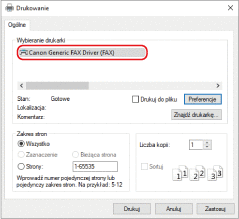
Na ekranie drukowania wybierz sterownik faksu urządzenia.
3
Kliknij pozycję [Drukuj] albo [OK].
Aby dołączyć okładkę itp,
1
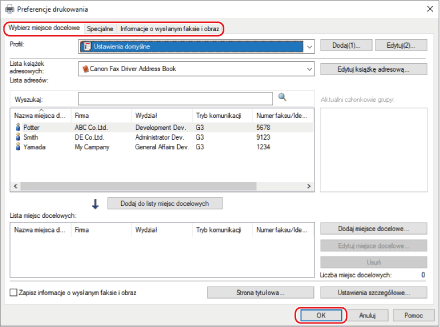
Kliknij [Preferencje], [Właściwości drukarki] lub [Właściwości].
2
W razie potrzeby, zmień arkusze i skonfiguruj inne ustawienia.
3
Kliknij [OK].
4
Wybierz odbiorcę.
Aby określić według Książki Adresowej,
1
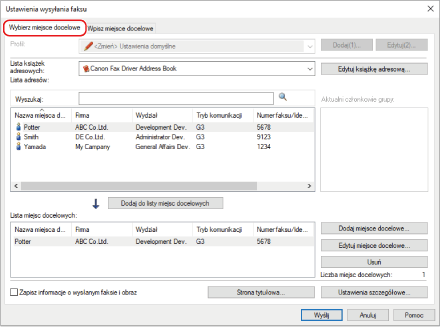
Wyświetl kartę [Wybierz miejsce docelowe].
2
Wybierz książkę adresową [Lista książek adresowych].
3
Wybierz odbiorcę.
4
Kliknij [Dodaj do listy miejsc docelowych].
Aby bezpośrednio wprowadzić miejsce docelowe,
1
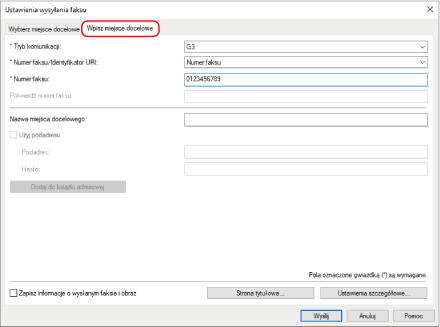
Wyświetl kartę [Wpisz miejsce docelowe].
2
Wybierz tryb komunikacji z [Tryb komunikacji].
3
Wybierz [Numer faksu/Identyfikator URI].
4
Wprowadź [Numer faksu] lub [Identyfikator URI].
W razie potrzeby, ustaw inne elementy.
5
Kliknij [Wyślij].
Faks zostanie wysłany.
Mac
Użytkownicy Windows: Sprawdź Windows.
UWAGA
Kroki wymagane w przypadku macOS 10.15 są opisane tutaj.
1
Wybierz [Drukuj] z menu aplikacji [Plik].
2
Wybierz sterownik faksu urządzenia z [Drukarka].
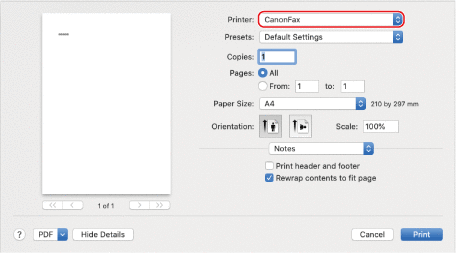
Jeśli nie są wyświetlane żadne opcje drukowania, kliknij [Pokaż szczegóły] u dołu ekranu.

Aby dołączyć okładkę itp,
1
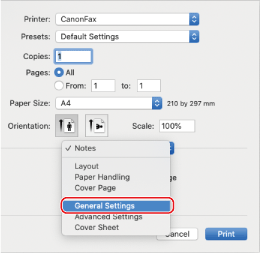
Wybierz panel [Advanced Settings] lub [Cover Sheet] z menu podręcznego okna dialogowego drukowania.
2
Ustaw wymagane elementy.
3
Wybierz panel [General Settings] z menu podręcznego okna dialogowego drukowania.
4
Wybierz odbiorcę.
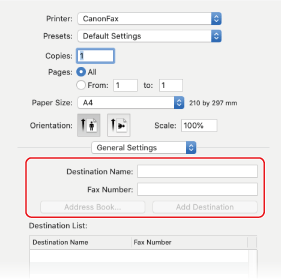
Aby określić według Książki Adresowej,
1
Kliknij [Address Book].
2
Wybierz miejsce docelowe Kliknij [Add] lub [Add Groups].
Kliknij [Add] lub [Add Groups].Podczas dodawania grupy jako miejsca docelowego, dla miejsca docelowego wyświetlany jest numer ustawiony z najwyższym priorytetem. Ustaw numer z [Edycja] [Edycja listy dystrybucyjnej] w [Kontakty] w systemie operacyjnym.
[Edycja listy dystrybucyjnej] w [Kontakty] w systemie operacyjnym.Aby bezpośrednio wprowadzić miejsce docelowe,
1
Wprowadź [Destination Name].
2
Wprowadź [Fax Number].
3
Kliknij [Add Destination].
5
Kliknij [Drukuj].
Faks zostanie wysłany.