 <Komputer> na ekranie Główny.
9RH3-00C
Ustawianie formatu pliku i orientacji oryginału do skanowania (MF Scan Utility)
Możesz użyć MF Scan Utility, aby dokonać ustawień takich jak orientacja oryginału podczas skanowania oraz format pliku podczas zapisywania.
Ustawienia dotyczące obsługi urządzenia w celu skanowania do komputera
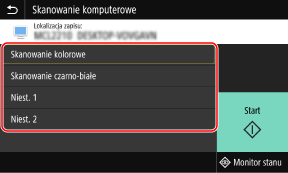
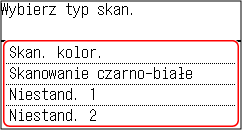
Ekran skanowania z urządzenia i zapisywania w komputerze,
Użyj MF Scan Utility i zmień ustawiony typ skanowania na ekranie <Skanowanie komputerowe> po wybraniu <Skanowanie> <Komputer> na ekranie Główny.
<Komputer> na ekranie Główny.MF754Cdw / MF752Cdw / MF465dw / MF463dw / MF461dw
MF275dw / MF272dw
1
Uruchom MF Scan Utility.
Windows
[ Start] [Canon] folder [MF Scan Utility]
Start] [Canon] folder [MF Scan Utility]Mac
[Aplikacje] [Canon MF Utilities] folder [Canon MF Scan Utility]
[Canon MF Utilities] folder [Canon MF Scan Utility]2
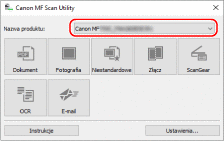
Wybierz urządzenie w [Nazwa produktu].
3
Kliknij [Ustawienia].
4
Kliknij [ ] (Skanowanie z urządzenia).
] (Skanowanie z urządzenia).5
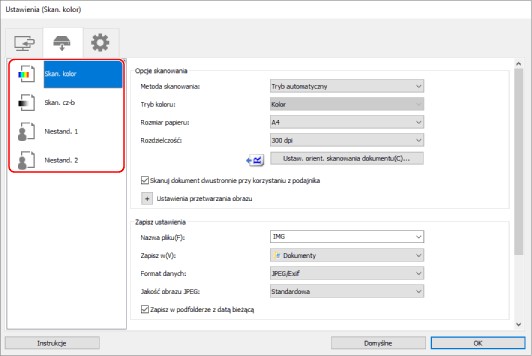
Wybierz typ skanowania, którego ustawienia chcesz zmienić.
Możesz zarejestrować często używane ustawienia skanowania w [Niestand. 1] i [Niestand. 2].
6
Zmień ustawienia według potrzeb i wybierz [OK].
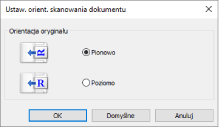
Aby zmienić orientację oryginału,
Kliknij [Ustaw. orient. skanowania dokumentu] i ustaw kierunek skanowania oryginału umieszczonego w podajniku. W przypadku oryginału umieszczonego na płycie szklanej nie można zmienić kierunku skanowania.
UWAGA
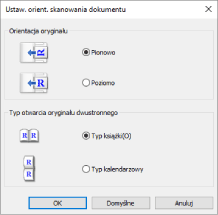
Skanowanie dwustronnego oryginału
Wybierz [Skanuj dokument dwustronnie przy korzystaniu z podajnika], a następnie kliknij [Ustaw. orient. skanowania dokumentu].
Aby zmienić format zapisywania plików,
Wybierz format danych, w jakim mają być zapisywane pliki, w [Format danych].
Jeśli wybrałeś(-aś) opcję [JPEG/Exif], możesz ustawić jakość obrazu za pomocą opcji [Jakość obrazu JPEG].
Jeśli wybrałeś(-aś) opcję [PDF (Podziel na pliki pojedynczych stron)] lub [PDF], możesz ustawić współczynnik kompresji za pomocą opcji [Komp. pliku PDF]. W przypadku systemu Windows, jeśli wybrałeś(-aś) opcję [Utwórz plik PDF, który obsługuje wyszukiwanie według słów kluczowych], znaki w obrazach są zamieniane na dane tekstowe i zapisywane jako plik PDF, który umożliwia wyszukiwanie według słów kluczowych.
Aby zmienić nazwę pliku lub zapisać folder,
Określ pierwsze znaki nazw plików w [Nazwa pliku]. Pliki są zapisywane z określonymi znakami, po których następuje data i czterocyfrowa liczba, na przykład „_20XX0101_0001”.
Wybierz folder, w którym mają być zapisywane pliki, w [Zapisz w].
Ustawienie typu skanowania wybrane w kroku 5 zostaje zmienione.
Ustawienia użytkowe komputera w celu skanowania
1
Uruchom MF Scan Utility.
Windows
[ Start] [Canon] folder [MF Scan Utility]
Start] [Canon] folder [MF Scan Utility]Mac
[Aplikacje] [Canon MF Utilities] folder [Canon MF Scan Utility]
[Canon MF Utilities] folder [Canon MF Scan Utility]2
Wybierz urządzenie w [Nazwa produktu].
3
Kliknij [Ustawienia].
4
Kliknij [ ] (Skanowanie z komputera).
] (Skanowanie z komputera).5
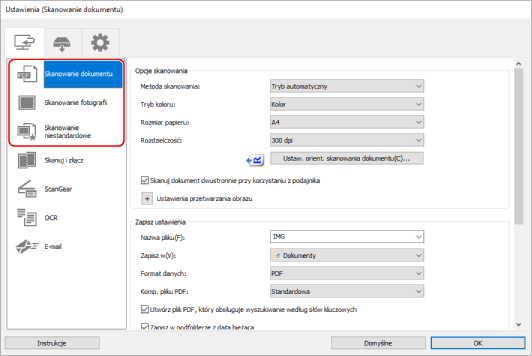
Wybierz [Skanowanie dokumentu], [Skanowanie fotografii] lub [Skanowanie niestandardowe].
Możesz zarejestrować często używane ustawienia skanowania w [Skanowanie niestandardowe].
6
Zmień ustawienia według potrzeb i wybierz [OK].
Aby zmienić orientację oryginału,
Kliknij [Ustaw. orient. skanowania dokumentu] i ustaw kierunek skanowania oryginału umieszczonego w podajniku. W przypadku oryginału umieszczonego na płycie szklanej nie można zmienić kierunku skanowania.
UWAGA
Skanowanie dwustronnego oryginału
Wybierz [Skanuj dokument dwustronnie przy korzystaniu z podajnika], a następnie kliknij [Ustaw. orient. skanowania dokumentu].
Aby zmienić format zapisywania plików,
Wybierz format danych, w jakim mają być zapisywane pliki, w [Format danych].
Jeśli wybrałeś(-aś) opcję [JPEG/Exif], możesz ustawić jakość obrazu za pomocą opcji [Jakość obrazu JPEG].
Jeśli wybrałeś(-aś) opcję [PDF (Podziel na pliki pojedynczych stron)] lub [PDF], możesz ustawić współczynnik kompresji za pomocą opcji [Komp. pliku PDF]. W przypadku systemu Windows, jeśli wybrałeś(-aś) opcję [Utwórz plik PDF, który obsługuje wyszukiwanie według słów kluczowych], znaki w obrazach są zamieniane na dane tekstowe i zapisywane jako plik PDF, który umożliwia wyszukiwanie według słów kluczowych.
Aby zmienić nazwę pliku lub zapisać folder,
Określ pierwsze znaki nazw plików w [Nazwa pliku]. Pliki są zapisywane z określonymi znakami, po których następuje data i czterocyfrowa liczba, na przykład „_20XX0101_0001”.
Wybierz folder, w którym mają być zapisywane pliki, w [Zapisz w].
UWAGA
Wybierz [Sprawdź wyniki skanowania], aby określić format danych, kolejność obrazów, miejsce zapisu itp. podczas sprawdzania miniatur wyników skanowania.
Ustawienie skanowania wybrane w kroku 5 zostaje zmienione.