9RH6-01A
Úprava telefónneho zoznamu z počítača (vzdialené používateľské rozhranie)
Z webového prehliadača v počítači môžete zaregistrovať nové miesto určenia alebo upraviť už zaregistrované miesto určenia v telefónnom zozname zariadenia.
1
Skontrolujte adresu IP zariadenia.
Adresa IPv4: <Monitor stavu>  <Sieťové informácie> <IPv4> Skontrolujte nastavenie.
<Sieťové informácie> <IPv4> Skontrolujte nastavenie.Adresa IPv6: <Monitor stavu> <Sieťové informácie> <IPv6> Vyberte nastavenie, ktoré chcete skontrolovať Skontrolujte nastavenie.
<Sieťové informácie> <IPv6> Vyberte nastavenie, ktoré chcete skontrolovať Skontrolujte nastavenie.2
Spustite webový prehliadač.
3
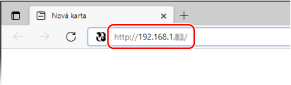
Do poľa s adresou zadajte reťazec „http://<adresa IP zariadenia>/“ a na klávesnici stlačte kláves [ENTER].
Ak chcete použiť adresu IPv6, dajte adresu IPv6 do zátvoriek (napríklad „http://[fe80::2e9e:fcff:fe4e:dbce]/“).
Keď je komunikácia so vzdialeným používateľským rozhraním šifrovaná, môže sa zobraziť bezpečnostné upozornenie. Keď nastavenia certifikátu alebo TLS nastavenia nemajú žiadne chyby, pokračujte v prezeraní webovej stránky.
4
Vyberte položku [System Manager Mode], zadajte príslušné ID v časti [System Manager ID] a kód PIN v časti [System Manager PIN] a potom kliknite na položku [Log In].
Ak je v časti [Remote UI Access PIN] zadaný kód PIN prístupu, zadajte ho.
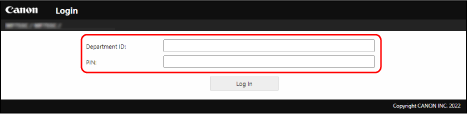
Ak je povolená správa ID oddelenia,
Zadajte príslušné ID v časti [Department ID] a kód PIN v časti [PIN] a potom kliknite na položku [Log In].
5
Kliknite na položku [Address Book].
Ak sa zobrazí obrazovka na zadanie kódu PIN pre telefónny zoznam,
Pridanie alebo úprava miesta určenia v telefónnom zozname je obmedzená. Ak chcete zadať kód PIN pre telefónny zoznam, postupujte podľa týchto krokov.
1
Zadajte kód PIN pre telefónny zoznam
2
Kliknite na položku [OK].
6
Kliknite na položku [Coded Dial].
Zaregistrujte často používané miesto určenia ako obľúbené položku kliknutím na položku [Favorites], vďaka čomu ho budete môcť jednoducho vybrať v telefónnom zozname.
7
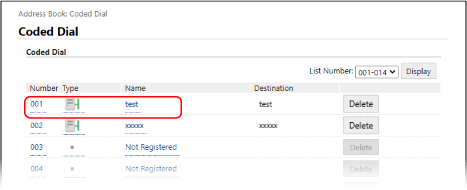
Kliknite na položku [Number], [Type] alebo [Name].
Ak chcete zaregistrovať nové miesto určenia, kliknite na číslo, pre ktoré je v časti [Name] zadaná položka „Nezaregistrované“, a potom prejdite na krok 8.
Ak chcete upraviť zaregistrované miesto určenia, kliknite na položku [Number], [Type] alebo [Name] pre miesto určenia, ktoré chcete upraviť, kliknite na položku [Edit] a potom prejdite na krok 9.
Ak chcete odstrániť miesto určenia, kliknite na položku [Delete].
8
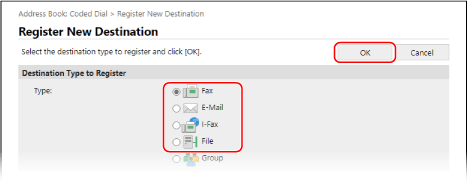
Vyberte typ miesta určenia, ktoré chcete zaregistrovať, a kliknite na položku [OK].
Ak chcete zaregistrovať miesto určenia v rámci zdieľaného priečinka alebo servera FTP, vyberte položku [File].
9
Zadajte nastavenia miesta určenia.
Registrácia alebo úprava miesta určenia faxu,
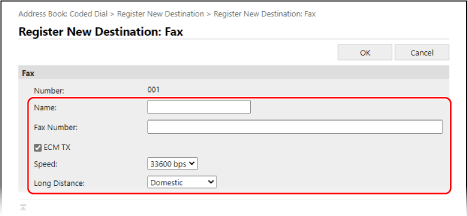
[Name]
Zadajte názov miesta určenia.
[Fax Number]
Zadajte číslo faxu miesta určenia.
[ECM TX]
Začiarknutím tohto políčka umožníte opravu chýb vyskytujúcich sa na odosielanom obrázku, aby sa zabránilo odoslaniu nesprávneho obrázka.
[Speed]
Ak začatie prenosu trvá príliš dlho, podobne ako pri slabom telefónnom spojení, rýchlosť začiatku prenosu môžete nastaviť na nižšiu hodnotu.
[Long Distance]
Pri registrácii medzinárodných faxových čísel zadajte podľa podmienok prenosu položku [International (1)] až [International (3)].
Úprava miesta určenia e-mailu alebo i-faxu,
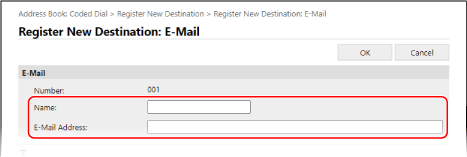
[Name]
Zadajte názov miesta určenia.
[E-Mail Address]/[I-Fax Address]
Zadajte e-mailovú adresu miesta určenia.
Registrácia miesta určenia v rámci zdieľaného priečinka alebo servera FTP,
10
Kliknite na položku [OK].