9RH6-01C
Registrácia zdieľaného priečinka v počítači v telefónnom zozname (vzdialené používateľské rozhranie)
Miesto určenia v rámci zdieľaného priečinka možno zaregistrovať alebo upraviť z webového prehliadača v počítači.
DÔLEŽITÉ
Uistite sa, že je vybratý rovnaký jazyk zobrazenia v počítači aj v Remote UI (Vzdialené UR).
Položky [Folder Path] a [Host Name] sa nemusia zobraziť správne alebo sa nimi nebude dať prechádzať.
1
Spustite webový prehliadač.
2
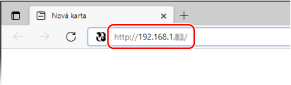
Do poľa s adresou zadajte reťazec „http://<adresa IP zariadenia>/“ a na klávesnici stlačte kláves [ENTER].
Ak chcete použiť adresu IPv6, dajte adresu IPv6 do zátvoriek (napríklad „http://[fe80::2e9e:fcff:fe4e:dbce]/“).
3
Vyberte položku [System Manager Mode], zadajte príslušné ID v časti [System Manager ID] a kód PIN v časti [System Manager PIN] a potom kliknite na položku [Log In].
Ak je v časti [Remote UI Access PIN] zadaný kód PIN prístupu, zadajte ho.
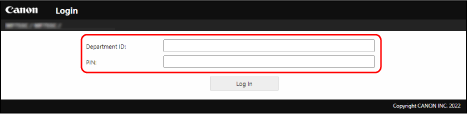
Keď je povolená správa ID oddelenia,
Zadajte príslušné ID v časti [Department ID] a kód PIN v časti [PIN] a potom kliknite na položku [Log In].
4
Kliknite na položku [Address Book].
Ak sa zobrazí obrazovka na zadanie kódu PIN pre telefónny zoznam,
Pridanie alebo úprava miesta určenia v telefónnom zozname je obmedzená. Ak chcete zadať kód PIN pre telefónny zoznam, postupujte podľa nasledujúcich krokov.
1
Zadajte kód PIN pre telefónny zoznam.
2
Kliknite na položku [OK].
5
Kliknite na položku [Coded Dial].
Zaregistrujte často používané miesto určenia ako obľúbené položku kliknutím na položku [Favorites], vďaka čomu ho budete môcť jednoducho vybrať v telefónnom zozname.
6
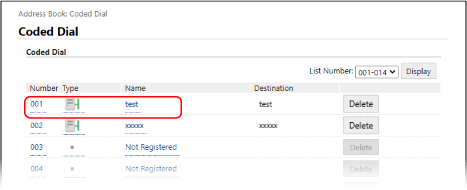
Kliknite na položku [Number], [Type] alebo [Name].
Ak chcete zaregistrovať nové miesto určenia, kliknite na číslo, pre ktoré je v časti [Name] zadaná položka „Not Registered“, a potom prejdite na krok 7.
Ak chcete upraviť zaregistrované miesto určenia, kliknite na položku [Number], [Type] alebo [Name] pre miesto určenia, ktoré chcete upraviť, kliknite na položku [Edit] a potom prejdite na krok 8.
Ak chcete odstrániť miesto určenia, kliknite na položku [Delete].
7
Vyberte položku [File] a kliknite na položku [OK].
8
Zadajte nastavenia miesta určenia.
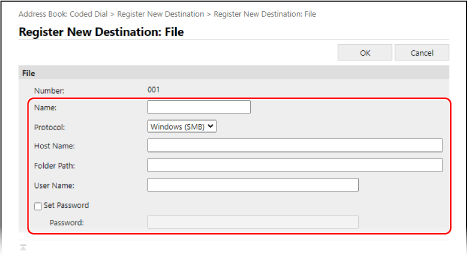
[Name]
Zadajte názov miesta určenia.
[Protocol]
Vyberte položku [Windows (SMB)].
[Host Name]
Zadajte názov počítača alebo adresu IP. Môžete zahrnúť cestu k zdieľanému priečinku s názvom počítača alebo adresou IP (napríklad „\\swan\share“ alebo „\\192.168.2.100\share“).
POZNÁMKA
Server DNS funguje
Môžete tiež zadať názov hostiteľa (alebo FQDN) namiesto názvu počítača alebo adresy IP (napríklad pre zdieľaný priečinok: „\\swan.organization.company.com\share“).
[Folder Path]
Zadajte umiestnenie priečinka, do ktoré sa odošlú údaje. Ako oddeľovač používajte znak „\“. Špecifikujte úroveň, ktorá sleduje cestu špecifikované v ponuke [Host Name].
POZNÁMKA
Ak priečinok, do ktorého sa budú ukladať údaje, neexistuje, pri odosielaní sa automaticky vytvorí priečinok so zadaným názvom. Ak však zadaná cesta obsahuje dve alebo viac úrovní neexistujúcich priečinkov alebo ak používateľ nemá privilégium na zápis pre nadradený priečinok, nevytvorí sa žiadny priečinok a proces sa skončí chybou odoslania.
[User Name]
Zadajte meno používateľa nastavené pre zdieľaný priečinok.
[Set Password]
Ak je v zdieľanom priečinku nastavené heslo, začiarknite políčko a zadajte heslo do poľa [Password].
9
Kliknite na položku [OK].