9RF9-011
Spausdinimas ant anksto išspausdinto dokumento su logotipu
Čia aprašoma, kaip spausdinti ant popieriaus, ant kurio išspausdintas logotipas.
Atlikite 1–3 veiksmus.
Šiame skyriuje naudojami kompiuterio ekranai ir iliustracijos yra iš MF754Cdw, jei nenurodyta kitaip. Priklausomai nuo jūsų naudojamo modelio ir operacinės sistemos, šiame skyriuje aprašyti dalykai gali atrodyti kitaip.
1 veiksmas Iš anksto išspausdinto popieriaus įdėjimas
Įdėkite popierių, atkreipdami dėmesį, ant kurios pusės norite spausdinti. Popieriaus dėjimo pusė (į apačią arba į viršų) priklauso nuo to, ar spausdinsite ant vienos, ar abiejų pusių.
PASTABA
Jei dažnai naudojate ir vienpusį, ir dvipusį spausdinimą
Kai norite pereiti nuo vienpusio spausdinimo prie dvipusio spausdinimo su iš anksto išspausdintu logotipu ir atvirkščiai, turite pakeisti įdėto popieriaus pusę. Tačiau jei nurodysite <Spausdinimo pusės pirmumas> parinktyje <Popieriaus tiekimo metodo jungiklis>, vienpusio spausdinimo popieriaus kryptis nustatoma tokia pat, kaip dvipusio (su logotipu į apačią).
|
<Meniu>
 <Funkcijų parametrai> <Įprasta> <Popieriaus tiekimo parametrai> <Popieriaus tiekimo metodo jungiklis> Pasirinkite popieriaus šaltinį, kur įdėtas iš anksto atspausdintas popierius su logotipu <Spausdinimo pusės pirmumas> <Funkcijų parametrai> <Įprasta> <Popieriaus tiekimo parametrai> <Popieriaus tiekimo metodo jungiklis> Pasirinkite popieriaus šaltinį, kur įdėtas iš anksto atspausdintas popierius su logotipu <Spausdinimo pusės pirmumas>  |
Spausdinimas vienoje pusėje
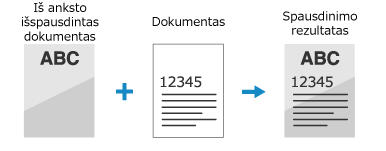
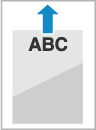
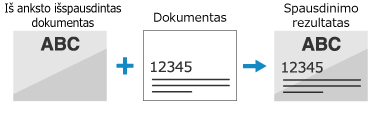
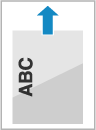
Įdėkite iš anksto atspausdintą popierių su logotipo puse (ant kurios spausdinamas dokumentas) aukštyn.
Norėdami spausdinti ant popieriaus su logotipu stačiai,
Spausdinimo rezultatas
Įdėjimo padėtis
Taip pat nustatykite popieriaus formatą ir tipą. 2 veiksmas Popieriaus formato ir tipo nurodymas
Norėdami spausdinti ant popieriaus su logotipu gulsčiai,
Spausdinimo rezultatas
Įdėjimo padėtis
Taip pat nustatykite popieriaus formatą ir tipą. 2 veiksmas Popieriaus formato ir tipo nurodymas
Spausdinimas ant abiejų pusių
Įdėkite iš anksto atspausdintą popierių su logotipo puse (ant kurios spausdinamas pirmasis dokumento puslapis) žemyn.
Norėdami spausdinti ant popieriaus su logotipu stačiai,
Spausdinimo rezultatas
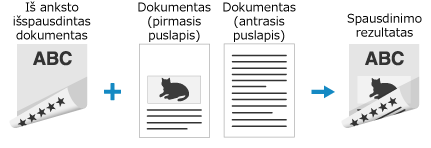
Įdėjimo padėtis

Taip pat nustatykite popieriaus formatą ir tipą. 2 veiksmas Popieriaus formato ir tipo nurodymas
Norėdami spausdinti ant popieriaus su logotipu gulsčiai,
Spausdinimo rezultatas
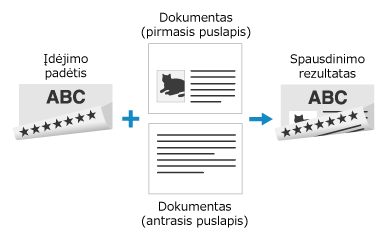
Įdėjimo padėtis
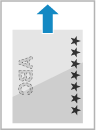
Taip pat nustatykite popieriaus formatą ir tipą. 2 veiksmas Popieriaus formato ir tipo nurodymas
2 veiksmas Popieriaus formato ir tipo nurodymas
Popieriaus stalčiuje įdėtas iš anksto atspausdintas popierius
1
Pasirinkite <Popieriaus par.> ekrane Pagrindinis.
2
Pasirinkite popieriaus stalčių.
3
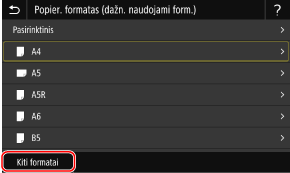
Pasirinkite popieriaus formatą.
Jei įdėjote A5 formato popierių, pasirinkite <A5R>.
Jei nerodomas įdėto popieriaus formatas, pasirinkite <Kiti formatai>.
Jei įdėtas pasirinktinio formato popierius (MF754Cdw / MF752Cdw / MF465dw / MF463dw / MF461dw / MF275dw / MF272dw),
1
Pasirinkite <Pasirinktinis>.
2
Nurodykite <X> ir <Y> kraštinės ilgį.
MF754Cdw / MF752Cdw / MF465dw / MF463dw / MF461dw
Pasirinkite <X> arba <Y>, tada įveskite kiekvienos kraštinės ilgį.
Pasirinkite <X> arba <Y>, tada įveskite kiekvienos kraštinės ilgį.
MF754Cdw / MF752Cdw / MF465dw / MF463dw / MF461dw
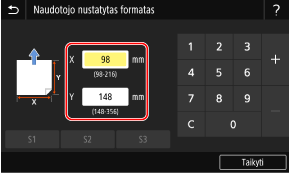
MF275dw
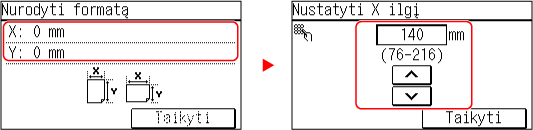
MF272dw
Iš eilės atlikite šiuos veiksmus: <X> veskite popieriaus plotį  <Y> įveskite popieriaus ilgį .
Iš eilės atlikite šiuos veiksmus: <X>
veskite popieriaus plotį <Y> įveskite popieriaus ilgį .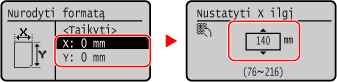
3
Pasirinkite <Taikyti>.
4
Pasirinkite popieriaus tipą.
Tada spausdinkite iš kompiuterio. 3 veiksmas Spausdinimas naudojant kompiuterį
Jau išspausdintas popierius įdėtas į universalųjį dėklą (MF754Cdw / MF752Cdw / MF465dw / MF463dw / MF461dw)
Sudėjus jau išspausdintą popierių į universalųjį dėklą, ekrane rodomas parametrų ekranas popieriaus formatui pasirinkti. Nustatykite parametrus atlikdami toliau pateiktus veiksmus.
1
Pasirinkite popieriaus formatą.
Jei įdėjote A5 formato popierių, pasirinkite <A5R>.
Jei nerodomas įdėto popieriaus formatas, pasirinkite <Kiti formatai>.
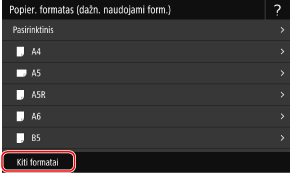
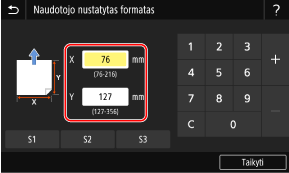
Jei įdėtas pasirinktinio formato popierius,
1
Pasirinkite <Pasirinktinis>.
2
Pasirinkite <X> arba <Y>, tada įveskite kiekvienos kraštinės ilgį.
3
Pasirinkite <Taikyti>.
2
Pasirinkite popieriaus tipą.
Tada spausdinkite iš kompiuterio. 3 veiksmas Spausdinimas naudojant kompiuterį
3 veiksmas Spausdinimas naudojant kompiuterį
Spausdinimas gali skirtis pagal naudojamą operacinę sistemą ar programas. Spausdinkite naudodami jūsų operacinei sistemai tinkamą metodą.
Spausdinimas naudojant „Windows“ kompiuterį
Čia kaip pavyzdys naudojama „Windows 10“.
1
Programos meniu pasirinkite [Spausdinti].
2
Spausdinimo lange pasirinkite aparatą ir spustelėkite [Nuostatos], [Spausdintuvo ypatybės] arba [Ypatybės].
3
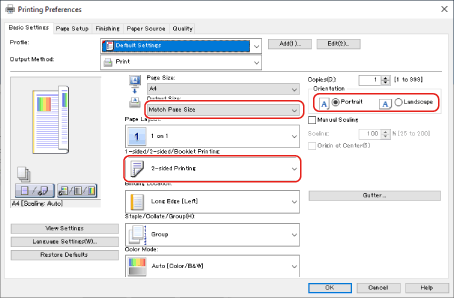
Skirtuke [Basic Settings] nurodykite popieriaus formatą, spausdinimo padėtį ir spausdinimo puses.
1
Įdėto popieriaus formatą nurodykite [Page Size] ir [Output Size].
2
Pasirinkite [1-sided Printing] arba [2-sided Printing] parinkčiai [1-sided/2-sided/Booklet Printing].
3
Pagal originalo padėtį pasirinkite [Portrait] arba [Landscape] parinktyje [Orientation].
4
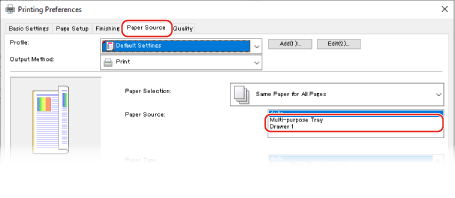
Skirtuke [Paper Source] pasirinkite popieriaus šaltinį, kur įdėtas jau išspausdintas popierius [Paper Source].
5
Spustelėkite [OK].
6
Spausdinimo lange spustelėkite [Spausdinti] arba [Gerai].
Spausdinimas naudojant „Mac“ kompiuterį
Čia kaip pavyzdys naudojama „macOS 10.15“. Ekrano vaizdai gali šiek tiek skirtis atsižvelgiant į jūsų operacinės sistemos versiją.
1
Pasirinkite [Print] programos meniu [File].
2
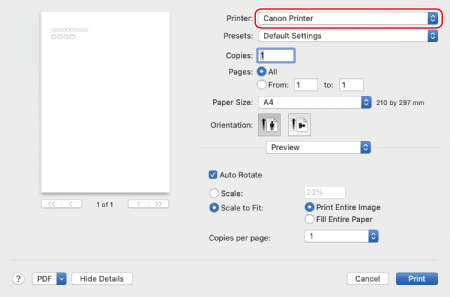
[Printer] pasirinkite aparatą.
Jei nerodoma jokių spausdinimo parinkčių, dialogo lango apačioje spustelėkite mygtuką [Show Details].
3
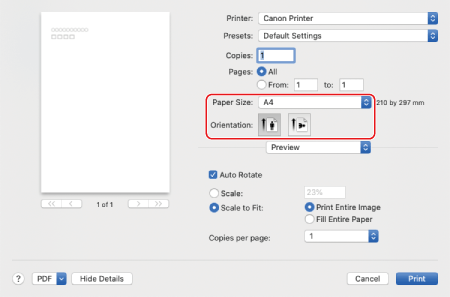
Jau išspausdinto popieriaus formatą pasirinkite [Paper Size], tada pagal originalaus dokumento padėtį pasirinkite stačiai arba gulsčiai parinktyje [Orientation].
4
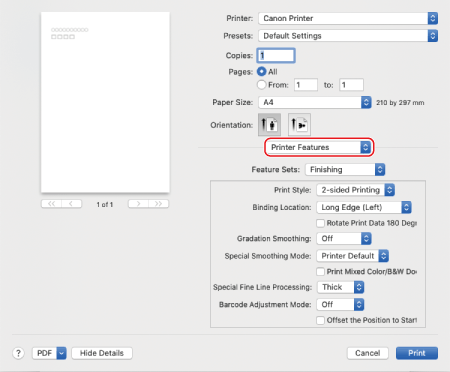
Spausdinimo parinkčių iškylančiajame meniu pasirinkite [Printer Features].
5
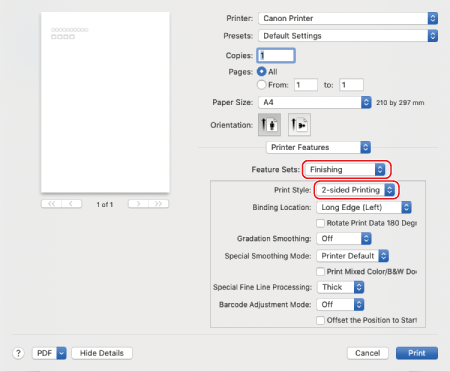
Pasirinkite [Finishing] srityje [Feature Sets], tada pasirinkite [1-sided Printing] arba [2-sided Printing] parinkčiai [Print Style].
6
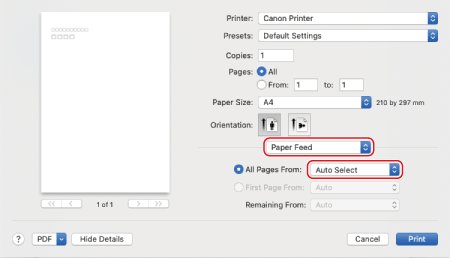
Spausdinimo parinkčių iškylančiajame meniu pasirinkite [Paper Feed], tada pasirinkite popieriaus šaltinį, kur įdėtas jau išspausdintas popierius, iškylančiajame meniu [All Pages From].
7
Spustelėkite [Print].