9FY7-010
Ümbrikele printimine
Siin kirjeldatakse, kuidas ümbrikke õigesti laadida ja neile printida.
Tehke toimingud 1 kuni 3.
Selles lõigus kasutatakse seadme MF754Cdw kuvasid või jooniseid, kui ei ole märgitud teisiti. Sõltuvalt teie kasutatavast seadme mudelist või operatsioonisüsteemist võidakse siin kirjeldatut kuvada teisiti.
1. toiming – ümbrike laadimine
Enne ümbrike laadimist,
Valmistage ümbrikud kindlasti ette, näiteks siluge need enne laadimist, et vältida paberiummistusi ja kortsumist.
1
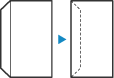
Sulgege iga ümbriku klapp.
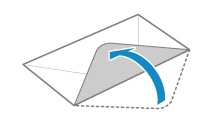
2
Vajutage neid õhu välja pressimiseks ja veenduge, et servad oleksid tihedalt.
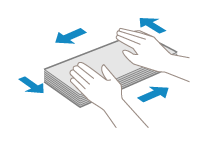
3
Tehke ümbrike kõvad nurgad pehmemaks ja siluge ebatasasused.
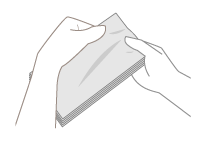
4
Korrastage ümbrikupaki servad tasasel pinnal.
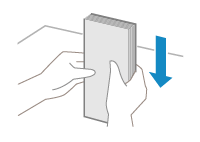
Laadimine universaalalusele (MF754Cdw / MF752Cdw / MF465dw / MF463dw / MF461dw)
1
Sulgege klapid.
2
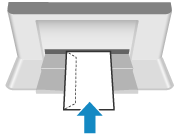
Laadige ümbrikud nii, et klapiga serv oleks vasakule poole ja esikülg (prinditud külg) ülespoole.
Järgmiseks määrake paberiformaat ja -tüüp. Universaalalusele laaditud ümbrikud (MF754Cdw / MF752Cdw / MF465dw / MF463dw / MF461dw)
Paberisahtlisse laadimine (MF754Cdw / MF752Cdw / MF275dw / MF272dw)
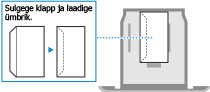
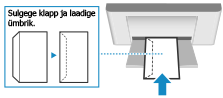
Laadige ümbrikud nii, et klapiga serv oleks vasakule poole ja esikülg (prinditud külg) ülespoole.
MF754Cdw / MF752Cdw
MF275dw / MF272dw
Järgmiseks määrake paberiformaat ja -tüüp. (MF754Cdw / MF752Cdw / MF275dw / MF272dw)
2. toiming – Paberiformaadi ja -tüübi määramine
Universaalalusele laaditud ümbrikud (MF754Cdw / MF752Cdw / MF465dw / MF463dw / MF461dw)
Kui ümbrikud laaditakse universaalalusele, ilmub ekraanile paberiformaadi seadistamiskuva. Sätete määramiseks toimige järgmiselt.
1
Valige laaditud ümbrike formaat.
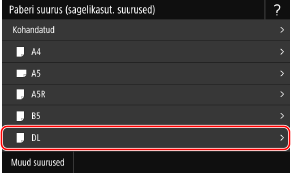
2
Valige paberi tüübiks <Ümbrik>/<Ümbrik 1>.
MF465dw / MF463dw / MF461dw mudelil, kui teil ei õnnestu paberitüübiga <Ümbrik 1> korralikult printida, näiteks tooneri mahakoorumise tõttu, proovige kasutada tüüpi <Ümbrik 2>.
Järgmiseks printige arvutist. 3. toiming – arvutist printimine
(MF754Cdw / MF752Cdw / MF275dw / MF272dw)
1
Valige <Paberiseaded> kuval Avamenüü.
2
Valige paberisahtel, kuhu ümbrikud on laaditud.
3
Valige laaditud ümbrike formaat.
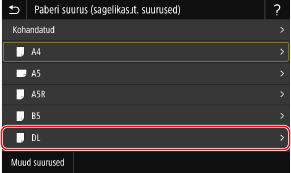
4
Valige paberi tüübiks <Ümbrik>.
Järgmiseks printige arvutist. 3. toiming – arvutist printimine
3. toiming – arvutist printimine
Printimine toimub erinevalt, sõltuvalt kasutatava arvuti operatsioonisüsteemist. Kasutage printimiseks teie operatsioonisüsteemile sobivat meetodit.
Windowsiga arvutist printimine
1
Valige rakenduse menüüst [Prindi].
2
Valige printimisaknas see seade ja klõpsake [Eelistused], [Printeri atribuudid] või [Atribuudid].
3
Klõpsake printeridraiveri printimissätetes valikul [Paper Source].
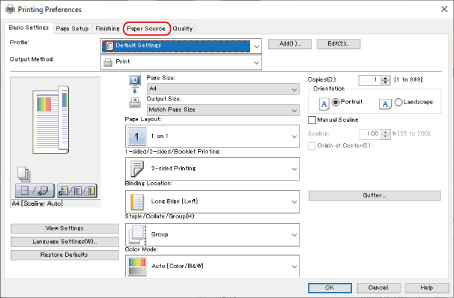
4
Valige paberiallikas, kuhu ümbrikud on laaditud, valikus [Paper Source] ja valige [Envelope] valikus [Paper Type].
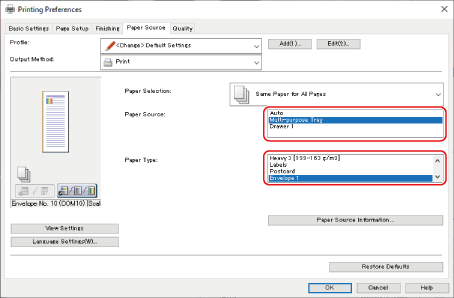
5
Klõpsake [OK].
6
Klõpsake printimisaknas [Prindi] või [OK].
Mac-arvutist printimine
Selles lõigus kasutatakse näidetes macOS 10.15. Kuvad võivad olla erinevad sõltuvalt operatsioonisüsteemi versioonist.
1
Valige [Print] rakenduse menüüs [File].
2
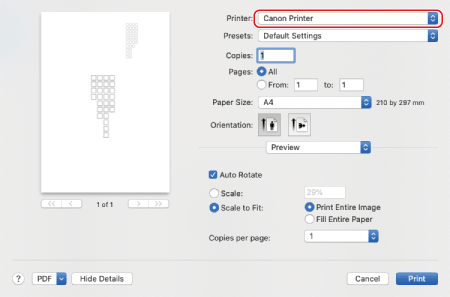
Valige see seade valikus [Printer].
Kui printimissuvandeid ei kuvata, klõpsake dialoogiboksi allservas [Show Details].
3
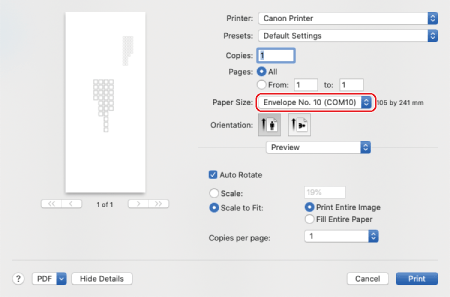
Valige laaditud ümbrike paberiformaat valikus [Paper Size].
4
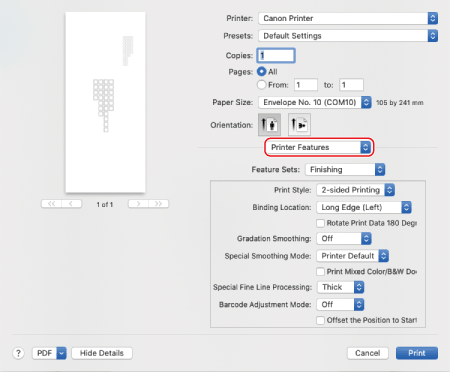
Valige prindivalikute hüpikmenüüst [Printer Features].
5
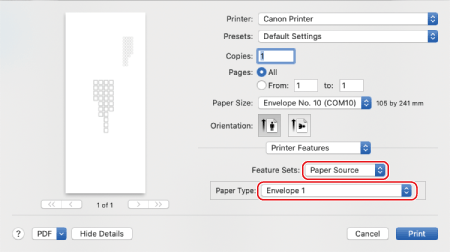
Valige [Paper Source] jaotises [Feature Sets] ja seejärel valige [Envelope 1] või [Envelope 2] jaotises [Paper Type].
6
Klõpsake [Print].