9H03-010
Печать на конвертах
Здесь описано, как правильно загружать конверты и печатать на них.
Выполните шаги 1–3.
В данном разделе используются компьютерные экраны и иллюстрации для модели MF754Cdw, если не указано иное. В зависимости от модели и операционной системы вашего аппарата они могут отличатся от того, что видите вы.
Шаг 1. Загрузка конвертов
Перед загрузкой конвертов,
Перед загрузкой конвертов обязательно сначала подготовьте их, например распрямите любые сгибы, чтобы избежать замятия или сморщивания бумаги.
1
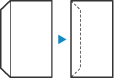
Закройте отворот каждого конверта.
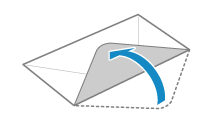
2
Распрямите их, чтобы выпустить излишний воздух, убедитесь, что края конверта вплотную прилегают друг к другу.
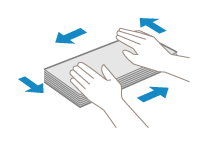
3
Размягчите любые жесткие углы конвертов и распрямите сгибы.
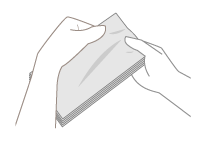
4
Выровняйте края конвертов на плоской поверхности.
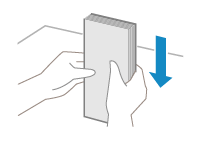
Загрузка в универсальный лоток (MF754Cdw / MF752Cdw / MF465dw / MF463dw / MF461dw)
1
Закройте отвороты.
2
Загружайте конверты таким образом, чтобы отворот был направлен в левую сторону, и лицевой (распечатанной) стороной вверх.
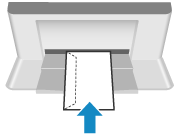
Затем укажите формат и тип бумаги. Конверты загружены в универсальный лоток (MF754Cdw / MF752Cdw / MF465dw / MF463dw / MF461dw)
Загрузка в кассету для бумаги (MF754Cdw / MF752Cdw / MF275dw / MF272dw)
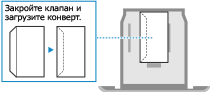
Загружайте конверты таким образом, чтобы отворот был направлен в левую сторону, и лицевой (распечатанной) стороной вверх.
MF754Cdw / MF752Cdw
MF275dw / MF272dw
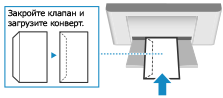
Затем укажите формат и тип бумаги. Конверты загружены в кассету для бумаги (MF754Cdw / MF752Cdw / MF275dw / MF272dw)
Шаг 2. Указание формата и типа бумаги
Конверты загружены в универсальный лоток (MF754Cdw / MF752Cdw / MF465dw / MF463dw / MF461dw)
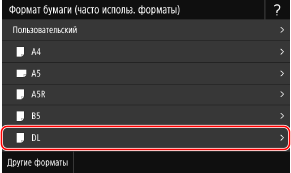
Когда конверты загружены в универсальный лоток, на дисплее появляется экран настройки для выбора формата бумаги. Следуйте инструкциям ниже, чтобы задать настройки.
1
Выберите формат загруженных конвертов.
2
Выберите тип бумаги <Конверт>/<Конверт 1>.
На MF465dw / MF463dw / MF461dw если при выбранном типе бумаги <Конверт 1>качественная печать невозможна, например из-за отслоения тонера, попробуйте использовать вариант <Конверт 2>.
Далее печатайте с компьютера. Шаг 3. Печать с компьютера
Конверты загружены в кассету для бумаги (MF754Cdw / MF752Cdw / MF275dw / MF272dw)
1
Выберите <Настр. бумаги> на экране Главный.
2
Выберите кассету для бумаги, в которую загружены конверты.
3
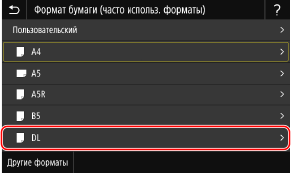
Выберите формат загруженных конвертов.
4
Выберите тип бумаги <Конверт>.
Далее печатайте с компьютера. Шаг 3. Печать с компьютера
Шаг 3. Печать с компьютера
Способ печати зависит от операционной системы вашего компьютера. Печатайте тем способом, который подходит вашей операционной системе.
Печать с компьютера Windows
1
В меню приложения выберите [Печать].
2
В окне печати выберите аппарат и щелкните [Настройка], [Свойства принтера] или [Свойства].
3
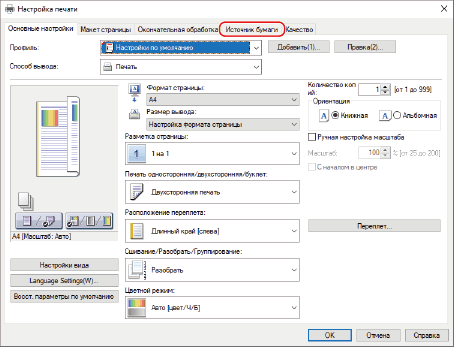
Щелкните [Источник бумаги] в окне драйвера принтера для настроек печати.
4
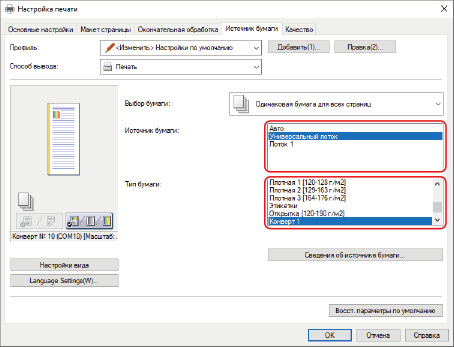
Выберите источник бумаги, в который загружены конверты [Источник бумаги], и выберите [Конверт] в пункте [Тип бумаги].
5
Щелкните [ОК].
6
В окне печати щелкните [Печать] или [OK].
Печать с компьютера Mac
В этом разделе в качестве примера используется macOS 10.15. Экраны могут отличаться в зависимости от версии операционной системы.
1
Выберите [Печать] в меню [Файл] приложения.
2
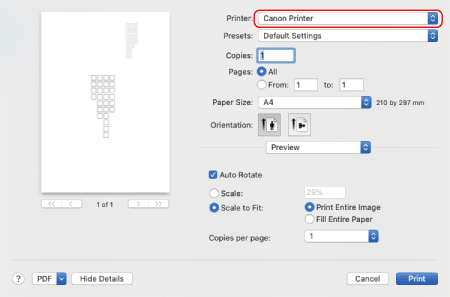
Выберите аппарат в пункте [Принтер].
Если параметры печати не отображаются, нажмите [Подробнее] внизу диалогового окна.
3
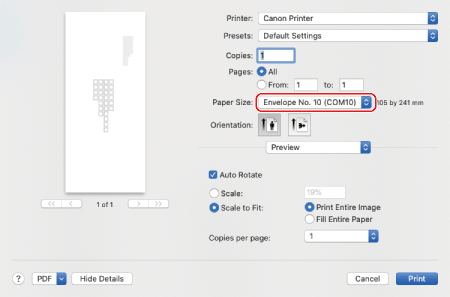
Выберите формат бумаги для загруженных конвертов в пункте [Формат бумаги].
4
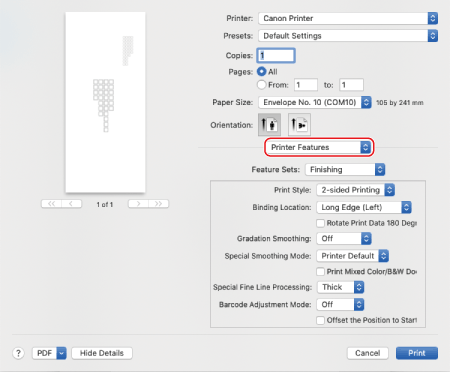
Во всплывающем меню параметров печати выберите [Параметры принтера].
5
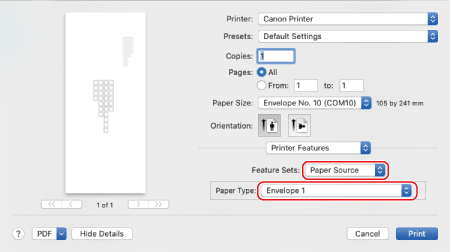
Выберите [Paper Source] в разделе [Наборы параметров], затем выберите [Envelope 1] или [Envelope 2] в поле [Paper Type].
6
Щелкните [Печать].