9RH8-01E
Bir FTP Sunucusu Hedefini Adres Defterine Kaydetme (Uzak Kullanıcı Arabirimi) (MF754Cdw / MF752Cdw / MF465dw / MF463dw / MF461dw)
Bir FTP sunucusu hedefini, bilgisayarınızdaki bir web tarayıcısından kaydedebilir veya düzenleyebilirsiniz.
ÖNEMLİ
Hem bilgisayarda hem de Uzak Kullanıcı Arabirimi'nde aynı görüntüleme dilinin seçildiğinden emin olun.
[Klasör Yolu] ve [Ana Bilgisayar Adı] doğru görüntülenmeyebilir ya da atıfta bulunulamayabilir.
1
Web tarayıcısını başlatın.
2
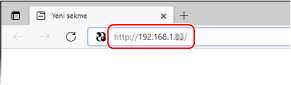
Adres alanına "http://<makinenin IP adresi>/" bilgisini girin ve klavyedeki [ENTER] tuşuna basın.
Bir IPv6 adresi kullanmak istiyorsanız IPv6 adresini köşeli parantez içine alın (ör. "http://[fe80::2e9e:fcff:fe4e:dbce]/").
3
[Sistem Yöneticisi Modu] öğesini seçin, [Sistem Yöneticisi Kimliği] kısmında uygun kimliği ve [Sistem Yöneticisi PIN'i] kısmında PIN'i girdikten sonra [Oturum Açma] öğesine tıklayın.
[Uzak Kullanıcı Arabirimi Erişim PIN'i] kısmında bir erişim PIN'i belirtilmişse bu erişim PIN'ini girin.
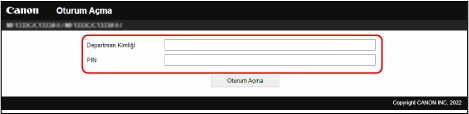
Departman Kimliği Yönetimi etkinleştirilmişse,
[Departman Kimliği] kısmında uygun kimliği ve [PIN] kısmında PIN'i girdikten sonra [Oturum Açma] öğesine tıklayın.
4
[Adres Defteri] öğesine tıklayın.
Adres Defteri PIN'i girme ekranı görüntülenirse,
Adres Defteri'nde hedef eklemek veya düzenlemek kısıtlanmıştır. Adres Defteri PIN'ini girmek için aşağıdaki adımları takip edin.
1
Adres Defteri PIN'ini girin.
2
[Tamam] öğesine tıklayın.
5
[Kodlu Arama] öğesine tıklayın.
Sık kullanılan bir hedefi Adres Defteri'nde kolayca seçebilmek için, [Sık Kullanılanlar] öğesine tıklayarak hedefi favori olarak kaydedin.
6
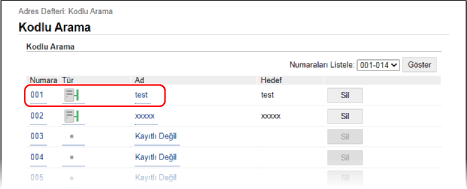
[Numara], [Tür] veya [Ad] öğesine tıklayın.
Yeni bir hedef kaydetmek için [Ad] kısmında "Kayıtlı Değil" ifadesi yer alan sayıya tıklayın ve ardından 7. adıma ilerleyin.
Kayıtlı bir hedefi düzenlemek için düzenlenecek hedefin [Numara], [Tür] veya [Ad] öğesine ve ardından [Düzenle] öğesine tıklayıp 8. adıma geçin.
Bir hedefi silmek için [Sil] öğesine tıklayın.
7
[Dosya] öğesini seçin ve [Tamam] öğesine tıklayın.
8
Hedef ayarlarını belirtin.
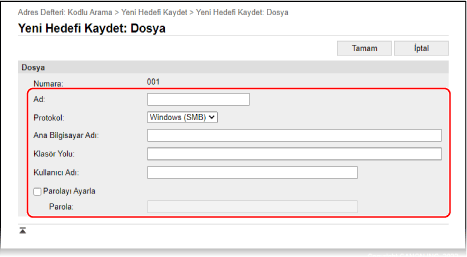
[Ad]
Hedef adını girin.
[Protokol]
[FTP] öğesini seçin.
[Ana Bilgisayar Adı]
FTP sunucusunun IP adresini girin (ör. "192.168.2.100").
NOT
DNS sunucusu çalışıyorsa
Bilgisayar adı veya IP adresi yerine ana bilgisayar adını da (veya FQDN) girebilirsiniz.
[Klasör Yolu]
Verilerin gönderileceği klasörün konumunu girin. Ayırıcı olarak "/" karakterini kullanın. Yol, en başına bir "/" işareti yerleştirildiğinde mutlak bir yol niteliği kazanır. Aksi taktirde, oturum açmış kullanıcının geçerli dizinine göre göreceli bir yol niteliğine sahip olur.
NOT
Verilerin saklanacağı bir klasör yoksa gönderim gerçekleştirilirken, belirtilen ada sahip bir klasör otomatik olarak oluşturulur. Ancak belirtilen yol, mevcut olmayan iki veya daha fazla klasör seviyesi içeriyorsa ya da kullanıcının ana klasör için yazma ayrıcalığı yoksa klasör oluşturulmaz ve işlem bir gönderim hatasıyla sona erer.
[Kullanıcı Adı]
FTP sunucusu için ayarlanmış kullanıcı adını girin.
[Parolayı Ayarla]
FTP sunucusunda bir parola ayarlanmışsa onay kutusunu işaretleyin ve [Parola] kısmında parolayı girin.
9
[Tamam] öğesine tıklayın.