9RH8-010
Zarflara Yazdırma
Zarfların nasıl doğru şekilde yükleneceği ve üzerlerine yazdırılacağı burada açıklanmıştır.
1. adım ila 3. adımı uygulayın.
Bu kısımda kullanılan bilgisayar ekranları veya resimler, aksi belirtilmediği takdirde MF754Cdw ürününe aittir. Bu kısımda açıklananlar, kullandığınız modele ve işletim sistemine bağlı olarak farklı şekilde görünebilir.
1. Adım: Zarfları yükleme
Zarfları yüklemeden önce,
Kağıt sıkışmasını veya kırışıkları önlemek için zarfları yüklemeden önce kıvrımları düzeltme gibi işlemleri yaparak zarfları hazırladığınızdan emin olun.
1
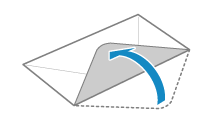
Her bir zarfın kapağını kapatın.
2
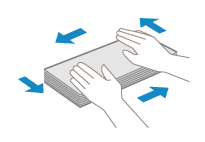
Kalan havayı boşaltmak için zarfı düzleştirin ve kenarlara sıkıca basıldığından emin olun.
3
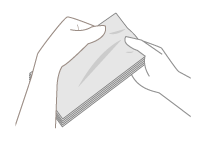
Zarfların sert köşelerini gevşetin ve kıvrık yerleri düzleştirin.
4
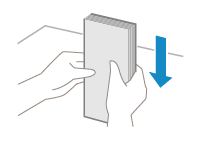
Düz bir yüzeyde zarfların kenarlarını hizalayın.
Çok Amaçlı Tepsiye Yükleme (MF754Cdw / MF752Cdw / MF465dw / MF463dw / MF461dw)
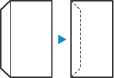
1
Kapakları kapatın.
2
Zarfları, kapaklı kenarı sol tarafa doğru gelecek ve ön yüzü (basılı yüz) yukarıya bakacak şekilde yükleyin.
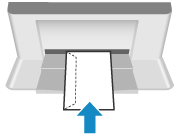
Ardından, kağıt boyutunu ve kağıt türünü belirtin. Çok amaçlı tepsiye yüklenen zarflar (MF754Cdw / MF752Cdw / MF465dw / MF463dw / MF461dw)
Kağıt çekmecesine yükleme (MF754Cdw / MF752Cdw / MF275dw / MF272dw)
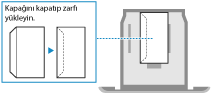
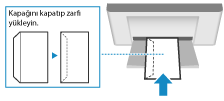
Zarfları, kapaklı kenarı sol tarafa doğru gelecek ve ön yüzü (basılı yüz) yukarıya bakacak şekilde yükleyin.
MF754Cdw / MF752Cdw
MF275dw / MF272dw
Ardından, kağıt boyutunu ve kağıt türünü belirtin. Kağıt çekmecesine yüklenen zarflar (MF754Cdw / MF752Cdw / MF275dw / MF272dw)
2. Adım: Kağıt boyutunu ve kağıt türünü belirtme
Çok amaçlı tepsiye yüklenen zarflar (MF754Cdw / MF752Cdw / MF465dw / MF463dw / MF461dw)
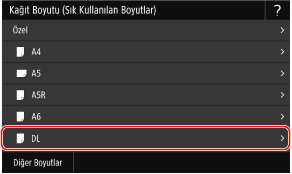
Zarflar çok amaçlı tepsiye yüklendiğinde, kağıt boyutunu seçme ayarı ekranı görüntülenir. Ayarları belirtmek için aşağıdaki adımları takip edin.
1
Yüklenen zarfların boyutunu seçin.
2
Kağıt türü için <Zarf>/<Zarf 1> öğesini seçin.
MF465dw / MF463dw / MF461dw öğesinde, <Zarf 1> öğesini kullanırken tonerin dökülmesi gibi nedenlerle düzgün şekilde yazdıramazsanız <Zarf 2> öğesini kullanmayı deneyin.
Ardından, bir bilgisayardan yazdırın. 3. Adım: Bir bilgisayardan yazdırma
Kağıt çekmecesine yüklenen zarflar (MF754Cdw / MF752Cdw / MF275dw / MF272dw)
1
Ana Ekran içinde <Kağıt Ayarları> öğesini seçin.
2
Zarfların yüklendiği kağıt çekmecesini seçin.
3
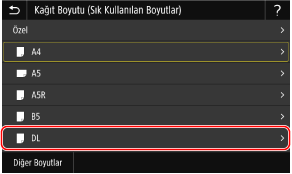
Yüklenen zarfların boyutunu seçin.
4
Kağıt türü için <Zarf> öğesini seçin.
Ardından, bir bilgisayardan yazdırın. 3. Adım: Bir bilgisayardan yazdırma
3. Adım: Bir bilgisayardan yazdırma
Yazdırma işleminin nasıl gerçekleştirileceği, kullandığınız bilgisayarın işletim sistemine göre değişiklik gösterir. Yazdırmak için işletim sisteminize uygun yöntemi kullanın.
Windows bilgisayardan yazdırma
1
Uygulama menüsünde [Yazdır] öğesini seçin.
2
Yazdırma penceresinde makineyi seçip [Tercihler], [Yazıcı özellikleri] veya [Özellikler] öğesine tıklayın.
3
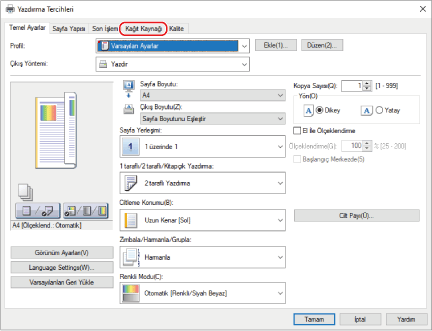
Yazıcı sürücüsünün yazdırma ayarları penceresinde [Kağıt Kaynağı] öğesine tıklayın.
4
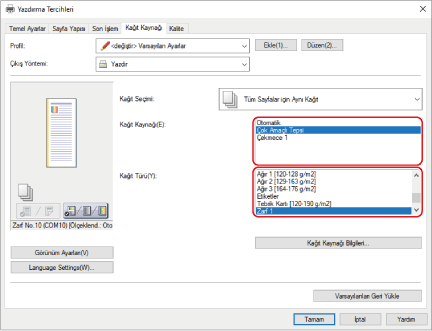
[Kağıt Kaynağı] kısmında, zarfların yüklendiğini kağıt kaynağını ve ardından [Kağıt Türü] kısmında [Zarf] öğesini seçin.
5
[Tamam] öğesine tıklayın.
6
Yazdırma penceresinde [Yazdır] veya [Tamam] öğesine tıklayın.
Mac bilgisayardan yazdırma
Bu kısımda örnek olarak macOS 10.15 kullanılmıştır. Ekranlar, işletim sistemi sürümlerine bağlı olarak farklılık gösterebilir.
1
Uygulama menüsünün [Dosya] kısmında [Yazdır] öğesini seçin.
2
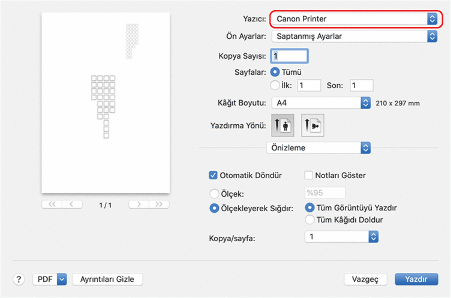
[Yazıcı] kısmında makineyi seçin.
Herhangi bir yazdırma seçeneği görüntülenmezse iletişim kutusunun altındaki [Ayrıntıları Göster] öğesine tıklayın.
3
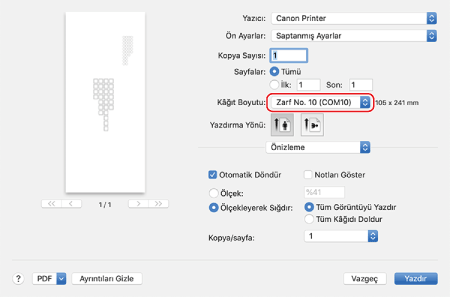
[Kâğıt Boyutu] kısmında, yüklenen zarfların kağıt boyutunu seçin.
4
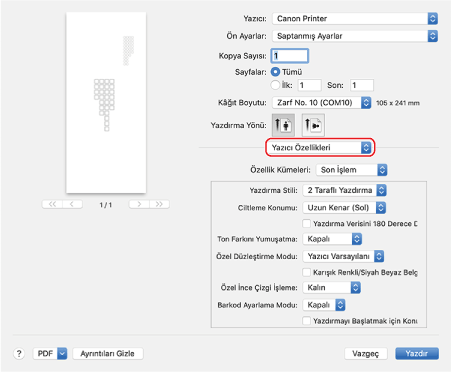
Yazdırma seçenekleri açılır menüsünden [Yazıcı Özellikleri] öğesini seçin.
5
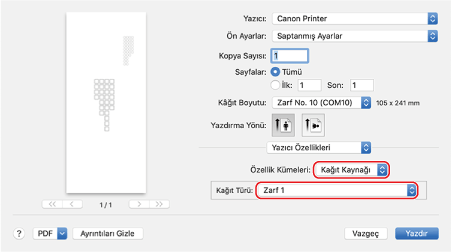
[Özellik Kümeleri] kısmında [Kağıt Kaynağı] öğesini ve ardından [Kağıt Türü] kısmında [Zarf 1] veya [Zarf 2] öğesini seçin.
6
[Yazdır] öğesine tıklayın.